Maintenance de votre écran
Pour plusieurs raisons indéfinies et indépendamment de notre volonté, votre application SkySignage peut être amenée à dysfonctionner. Voici quelques manipulations à faire qui vous aideront à diagnostiquer votre problème.
Vérification de la connexion Internet
Plus d'informations
Pour un guide complet sur les étapes de connexion à Internet (Ethernet & Wi-Fi), nous vous invitons à consulter la rubrique à ce sujet
Avant toute chose vérifier que votre écran est bien connecté à Internet. Pour ce faire, il faut naviguer dans les paramètres de votre appareil afin d'accéder dans les réglages Réseaux.
La touche MENU de votre télécommande vous emmène dans le MENU de votre téléviseur.
A l'aide des flèches et de la touche OK sélectionnez l'onglet Réseau.
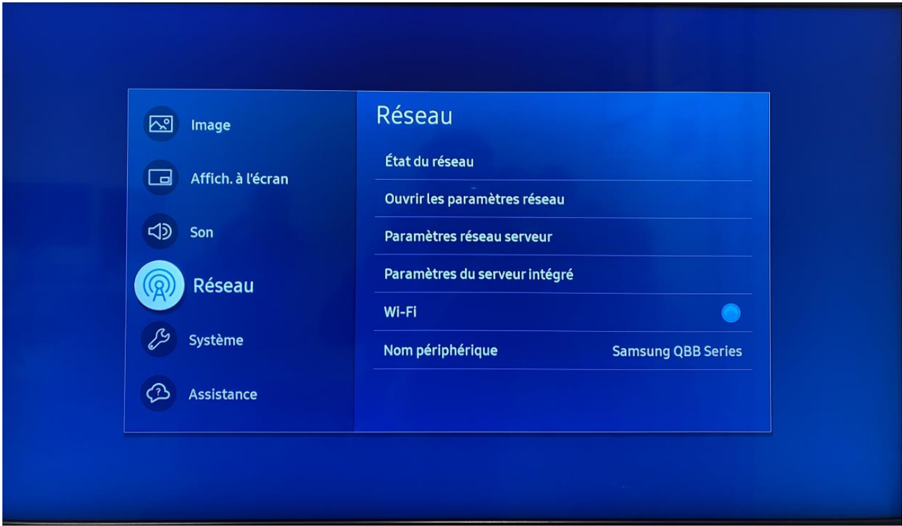
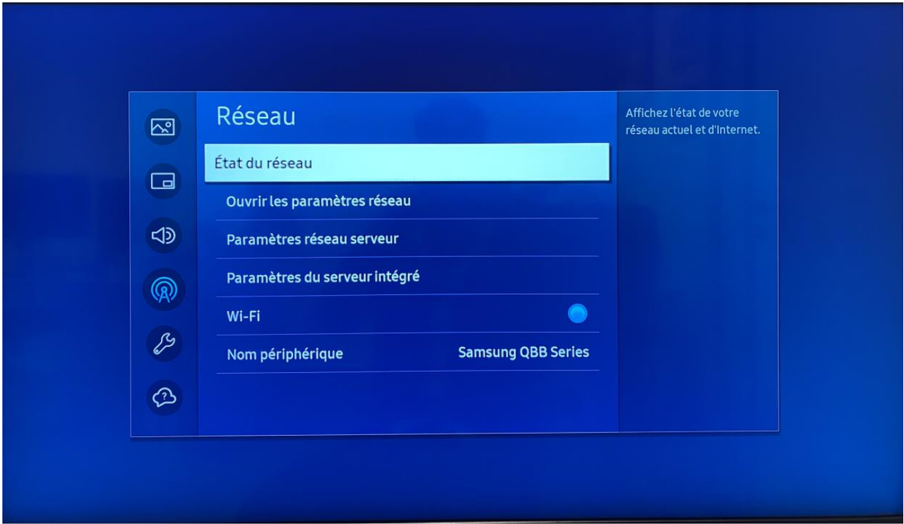
Un nouveau sous MENU s'ouvre, sélectionnez l'onglet Etat du Réseau et faire OK.
Votre appareil vous indique s'il est bien connecté à Internet. Si c'est n'est pas le cas, nous vous invitons à vérifier les paramètres réseaux de l'écran.
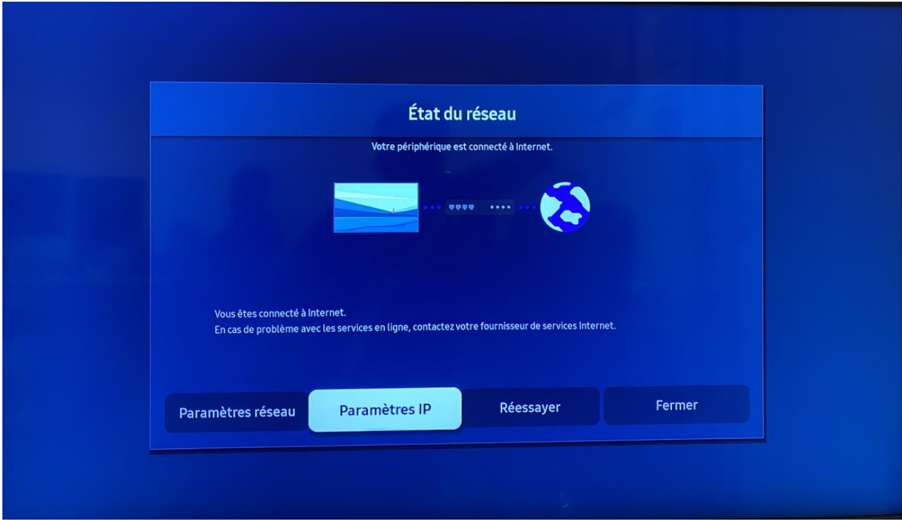
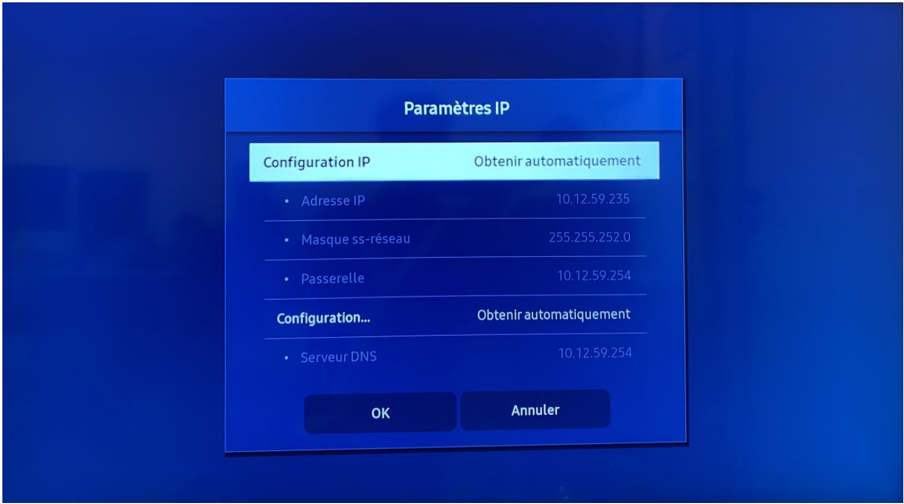
Toujours sur la même capture ci-dessus, en appuyant sur Paramètre IP, vous allez pouvoir constater les caractéristiques I.P de votre Appareil.
Diagnostic Général Appareil
Attention !
Avant toute chose, assurez-vous d'accéder au MENU en dehors de l'Application SkySignage. Lancez bien le MENU depuis une autre source de votre appareil (bouton SOURCE de votre télécommande). Dans le cas contraire, certaines options pourront se montrer grisé.
Voici le tests à faire pour diagnostiquer l'état général de votre affichage.
Cette étape va vous permettre de vérifier la qualité visuelle et sonore de votre appareil.
Une fois sortie de l'Application SkySignage, appuyez sur la touche MENU et sélectionnez le dernier onglet Assistance
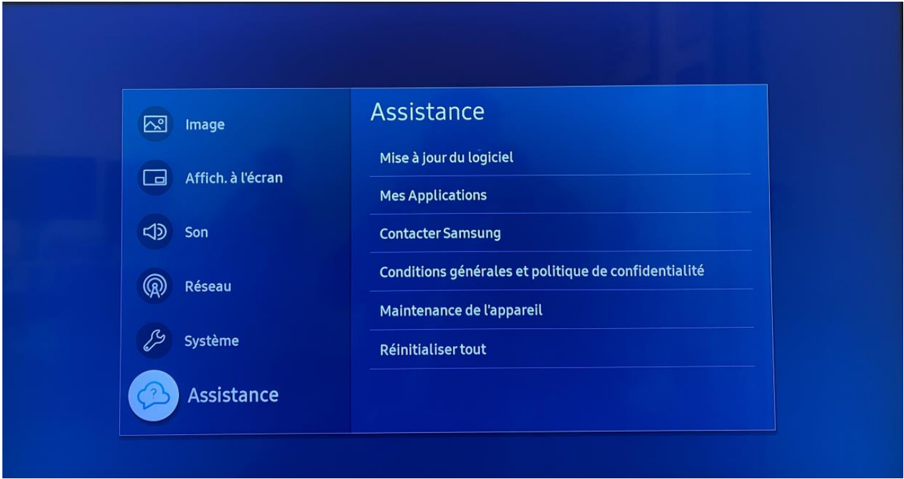
Sélectionnez Maintenance de l'appareil et appuyez sur OK de la télécommande.
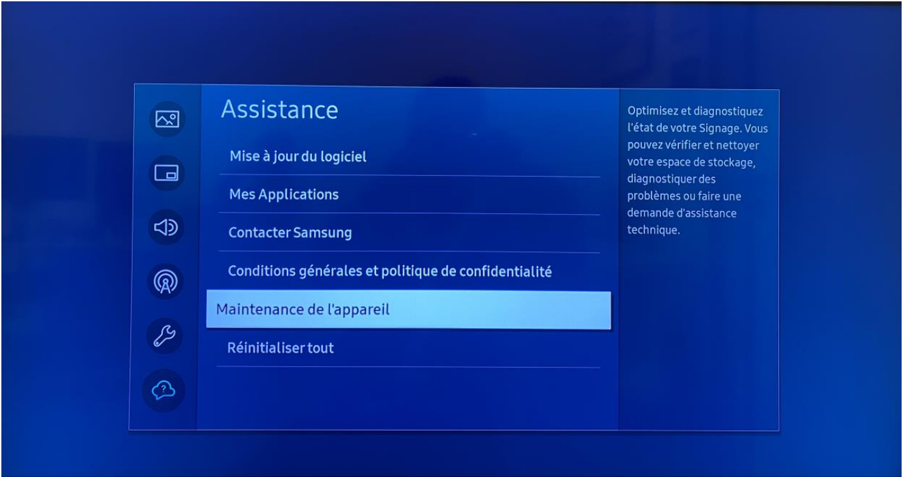
Votre appareil lance un diagnostic général et vous affiche l'état de votre Appareil.
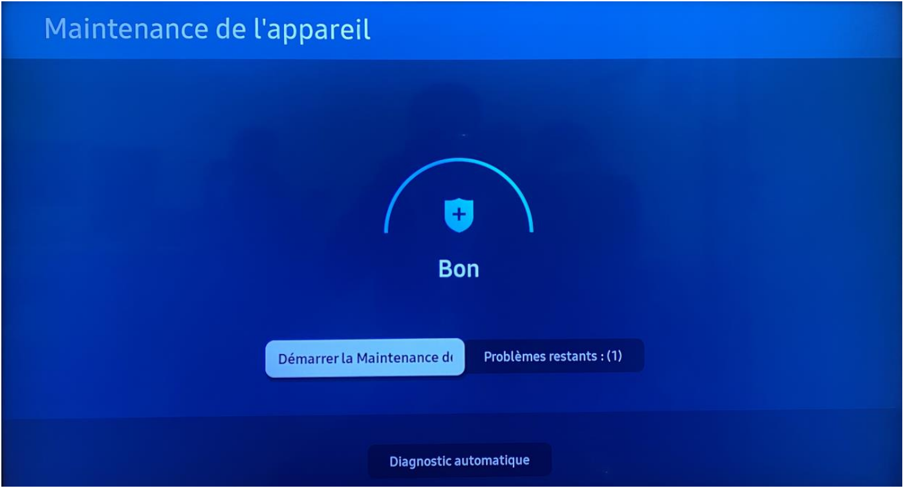
En cliquant sur Démarrer la Maintenance de l'Appareil vous lancez le diagnostic du système de votre Appareil.
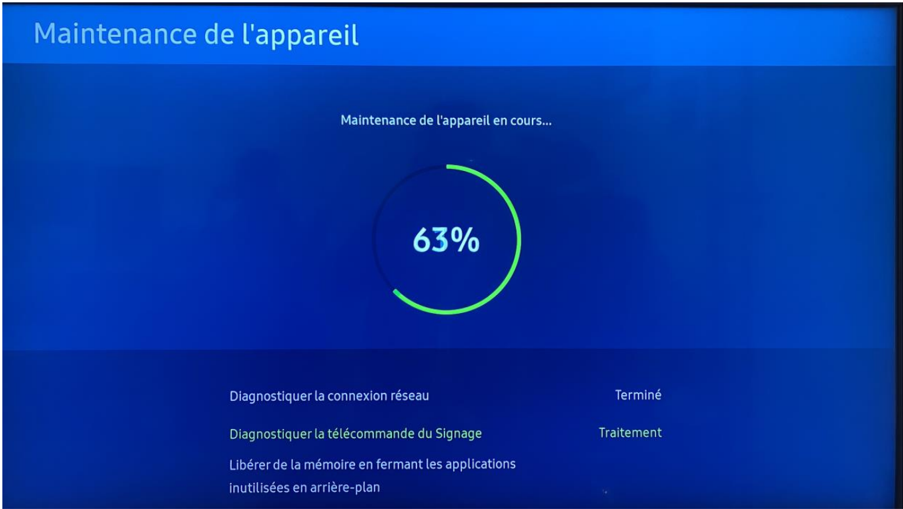
Pour aller plus loin Vous pouvez également faire des diagnostics Visuels et Audios. Pour ce faire, il suffit d'aller sur Diagnostic Automatique et OK
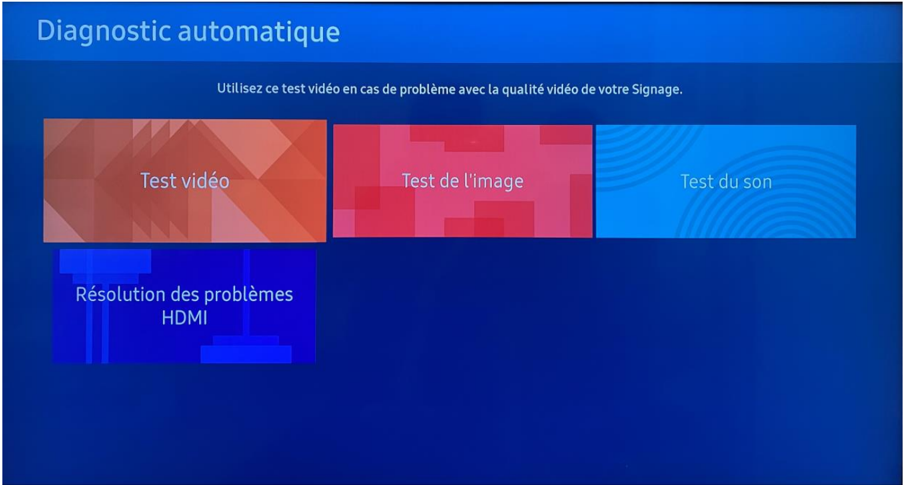
Vous pouvez à présent tester chaque item individuellement afin de vérifier l'état de votre Appareil.
La Mise A Jour De Votre Appareil
Il est bon de savoir que le fait d'avoir modifié la version de l'appareil peut impacter le bon fonctionnement de votre application. Pour y remédier, assurez-vous d'avoir la dernière version du constructeur.
Pour effectuer la mise à jour de votre appareil, vous devez vous rendre sur le MENU dans l'onglet 'Assistance'
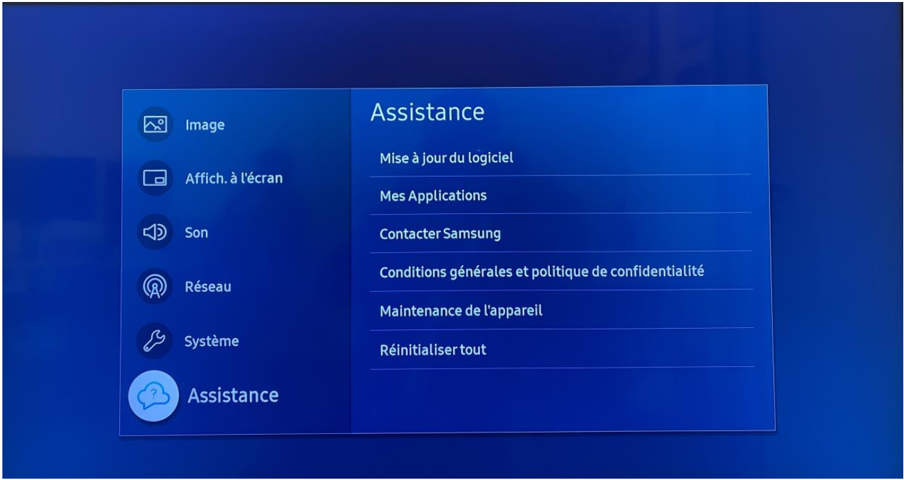
A l'aide des flèches, sélectionnez Mise A Jour Du Logiciel.
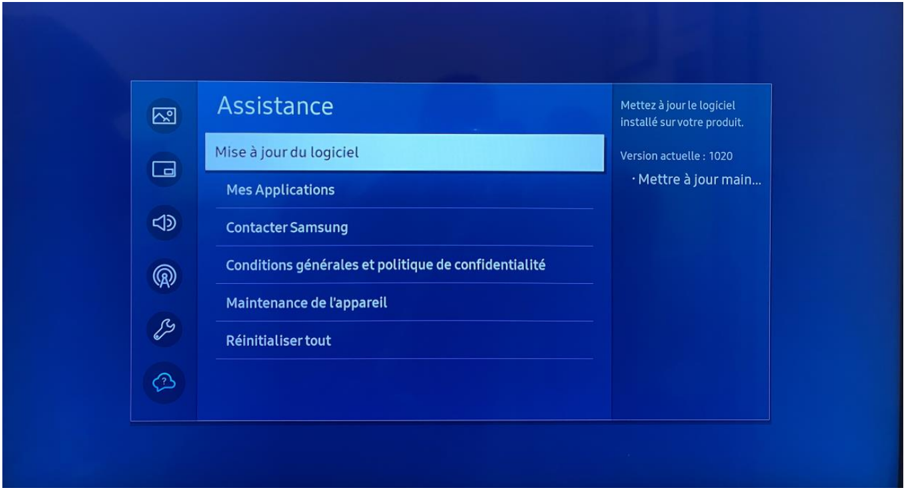
Faites OK sur Mettre A Jour Maintenant ( Sur la droite vous avez une visuel sur la version actuelle de votre Appareil .)
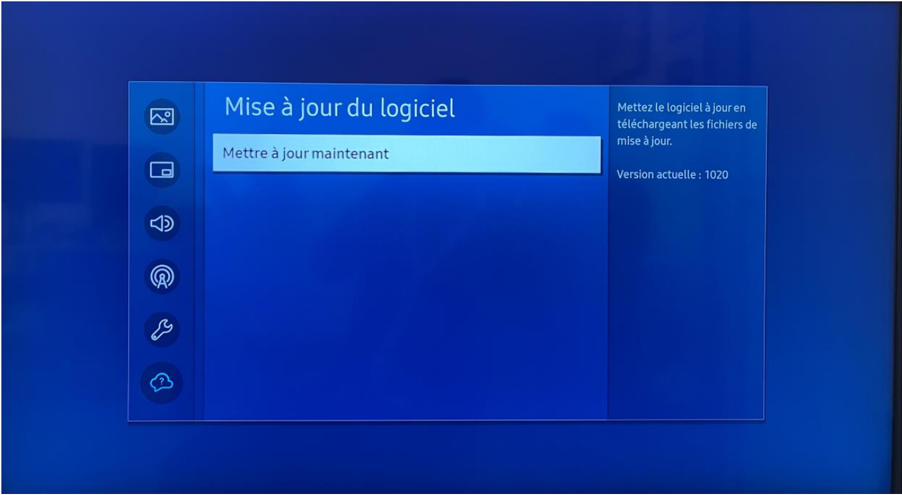
Une fois la Mise A Jour lancée, vous aurez l'image cidessous à l'écran.
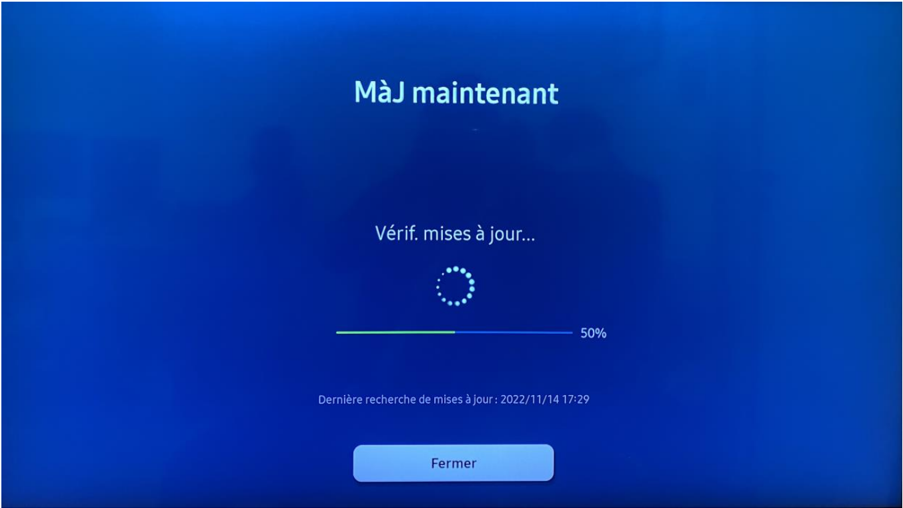
A la fin du chargement, vous aurez deux options.
- Soit votre système est à Jour, dans ce cas tout est va bien et vous aurez l'image ci-dessous.
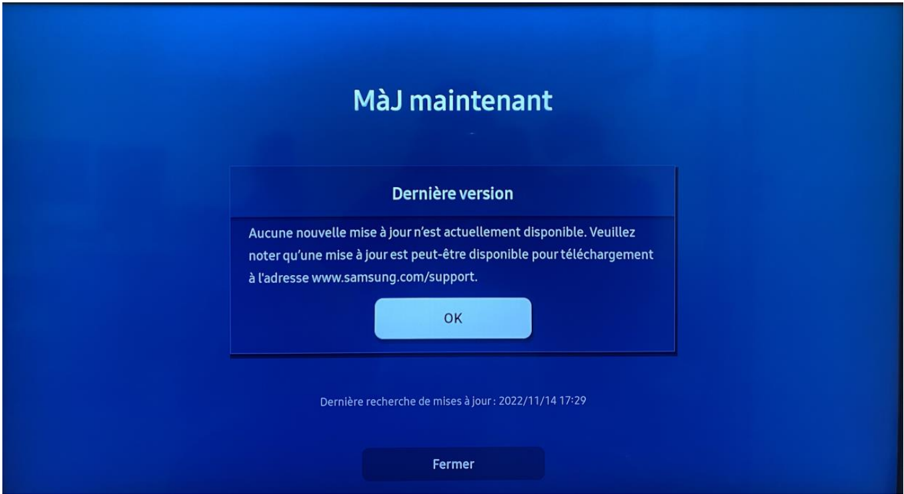
- Dans le cas où vous seriez par la deuxième option, rien de plus simple. Il vous suffit simplement d'effectuer la mise à jour de votre appareil et de quitter le MENU.
Vider le cache
Une mémoire saturée peut en effet perturber le bon fonctionnement de votre application SkySignage. Voici une méthode très simple de résoudre cette situation en moins de 5 min.
En allant sur le MENU de votre appareil et en sélectionnant l'onglet Système.
Dans l'onglet Général ouvrez le sous MENU suivant en appuyant sur OK.
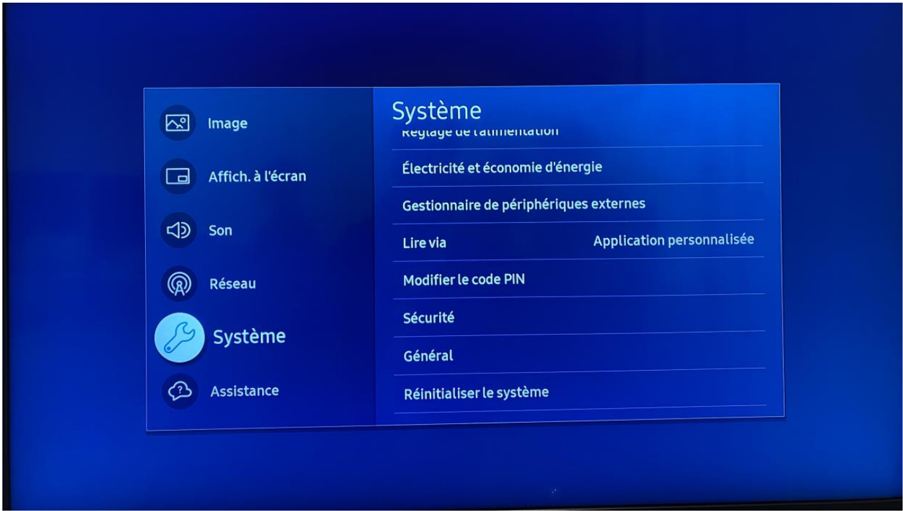
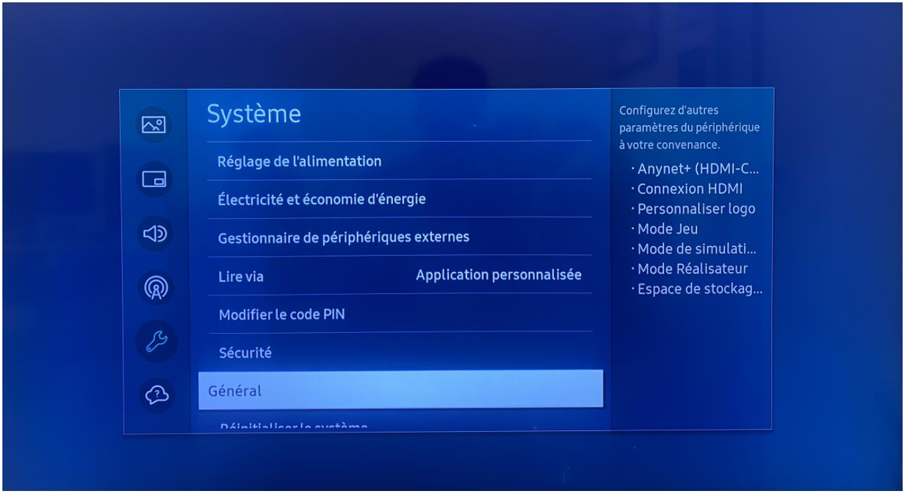
Naviguez vers le bas à l'aide des flèches de votre télécommande et sélectionnez Espace de Stockage Vide
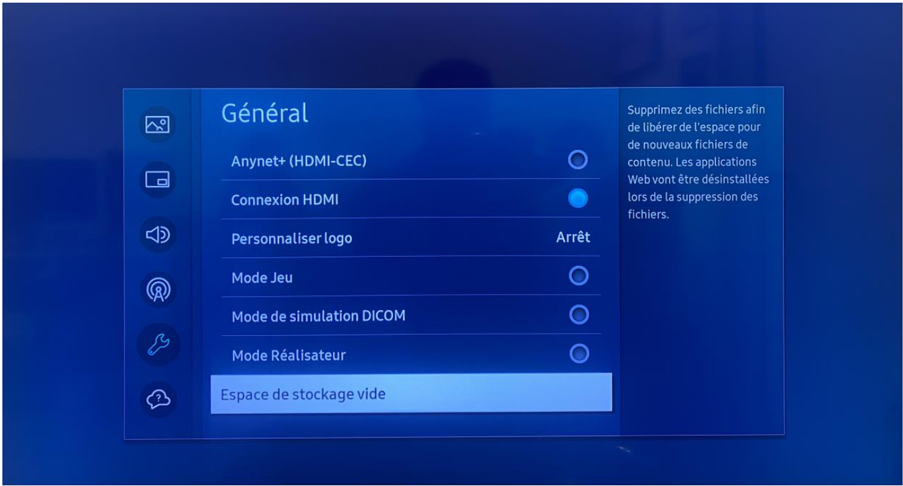
Nous souhaitons vider la mémoire donc nous irons sur OUI et appuyer sur OK
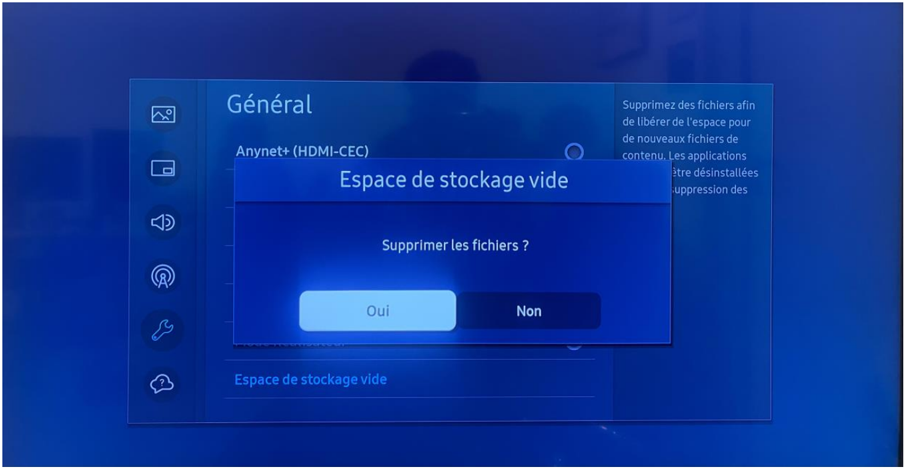
A présent nous venons de supprimer la mémoire, il nous faut cependant rechercher notre application et la réinstaller. Pour ce faire, rien de plus simple.
A travers la touche HOME et toujours à l'aide des flèches de votre télécommande sélectionner l'onglet Gestion des Applications
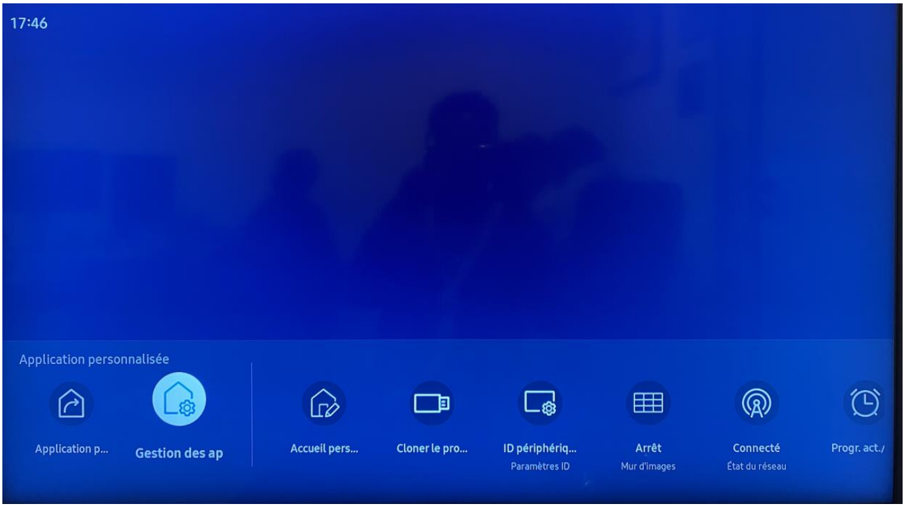
Après avoir appuyé OK sur Gestion des Applications appuyez à nouveau OK sur Installer l'Application Personnalisée
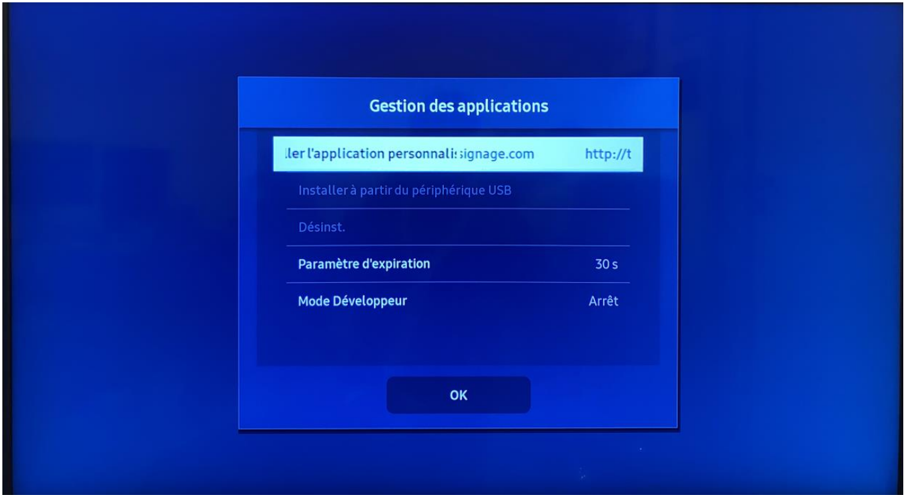
Il y'a des fortes probabilités que votre Appareil ait gardé l'adresse U.R.L en mémoire.
Si ce n'est pas le cas ou alors pour dissiper tout doute dans votre process entrez une nouvelle fois, l'adresse suivante: http://tizen.skysignage.com
Assurez-vous d'aucune erreur et validez en appuyant sur OK sur la touche Aller à de votre clavier virtuel de votre écran.
Aller à se situe en bas à droite de votre écran.
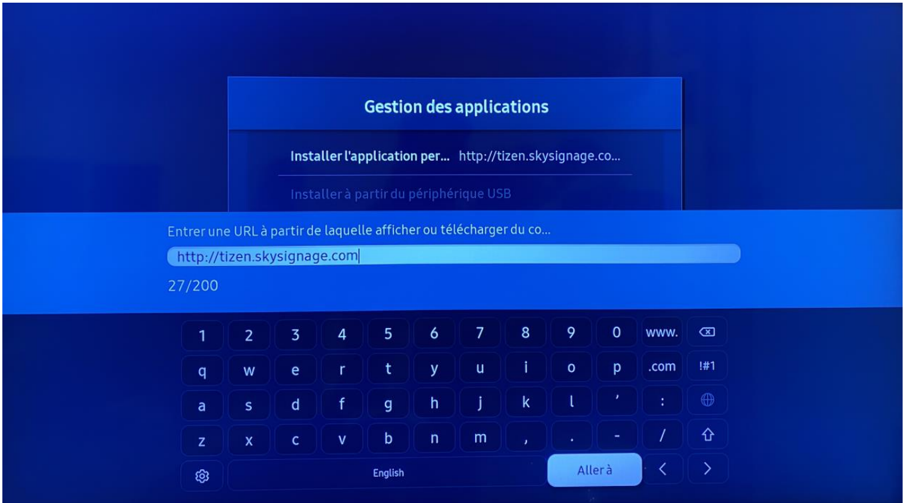
A partir de la, vôtre Appareil va télécharger une nouvelle fois l'application SkySignage, va l'installer sur votre Appareil et redémarrera à nouveau sur SkySignage.
Démarrage Forcé De SkySignage
En fonction des systèmes embarqués sur votre Appareil et de la version utilisée, certains Appareils bloquent le lancement de l'application SkySignage au démarrage de votre Appareil.
Ces étapes vont vous permettre de donner des instructions au démarrage de votre Appareil.
- Commencez par aller dans le MENU de votre Appareil.
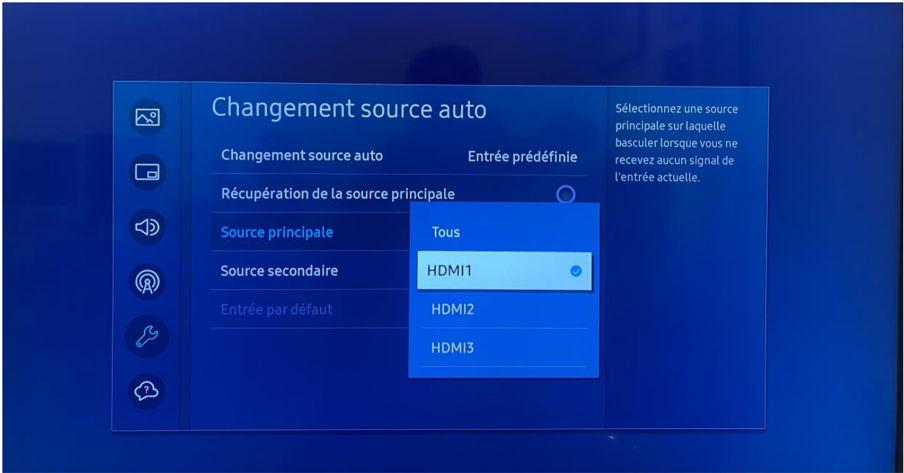
- Sélectionner l'onglet 'Changement De Source Auto' et Appuyez sur OK .
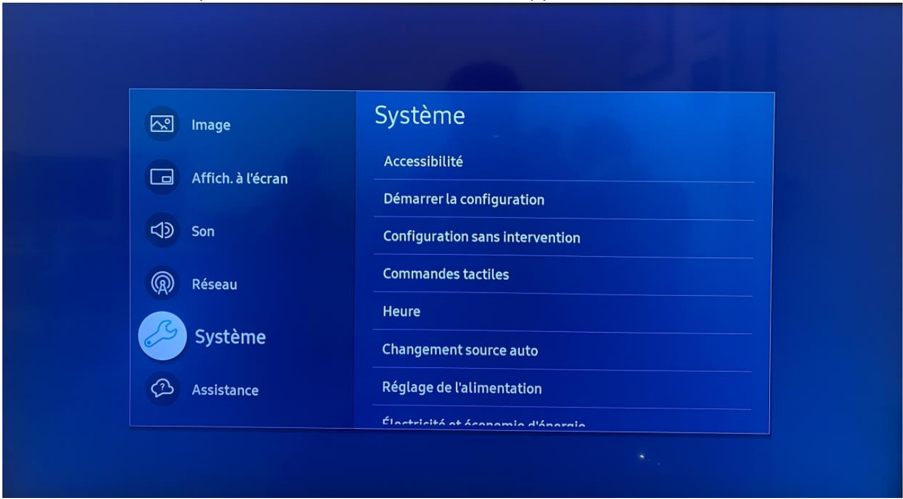
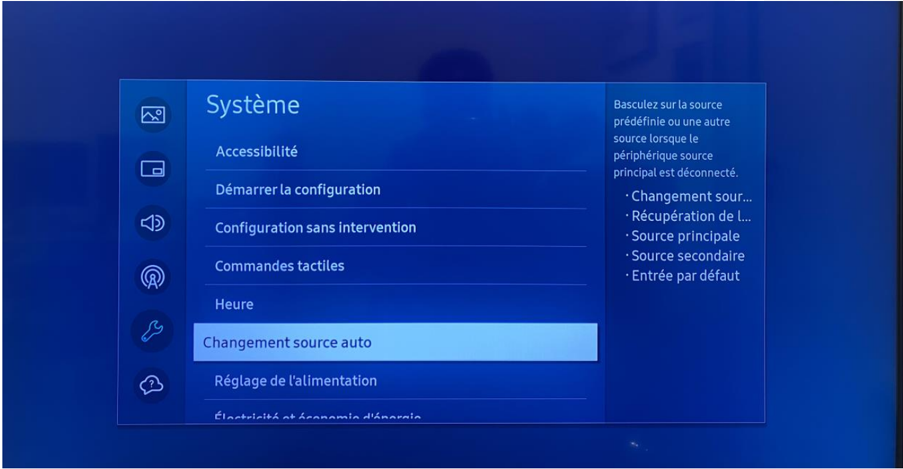
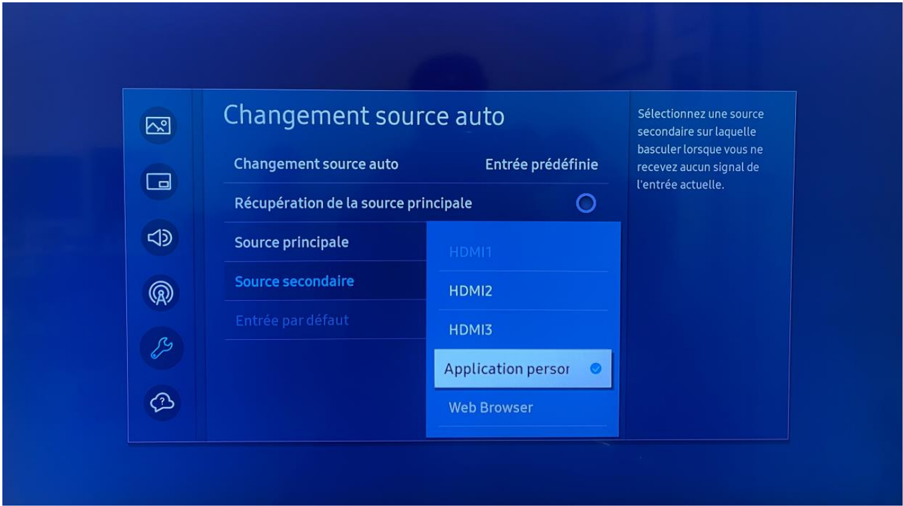
- A nouveau OK dans l'onglet 'Changement De Source Auto' sélectionnez 'Entrée Prédéfinie' et appuyez sur OK
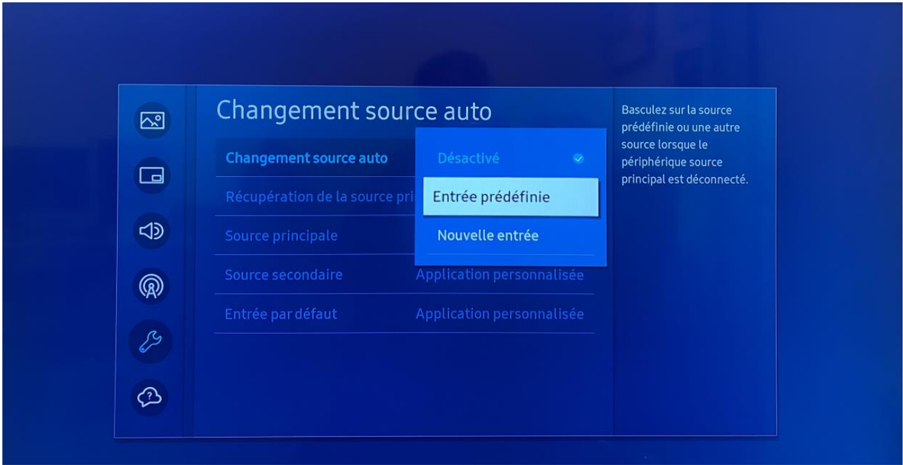
Dans la configuration d'usine l'onglet → 'Changement De Source Auto' devrait être Désactivé.
- Après avoir fait OK sur l'onglet → Entrée Prédéfinie On sélectionne Source Principale → HDMI 1 et faire OK.
- Sur l'onglet Source Secondaire faire OK également sur Application Personnalisée
Important !
Pensez bien à ne rien brancher sur 'HDMI 1' !!
Une fois votre Appareil redémarré, il cherchera la source 'HDMI 1' ne voyant rien de sur 'HDMI 1', il ira chercher directement votre Application SkySignage® et la lancer à chaque démarrage.