Les connecteurs
Introduction
Les connecteurs permettent d'ajouter des images et des sources externes à vos modèles sur SkySignage. Par exemple, vos contenus et créations Canva peuvent automatiquement être importés dans votre galerie. Mais vous pouvez aussi afficher les derniers articles de votre journal ou site préféré.
Information
Si vous n'avez pas réalisé de séquences Pro auparavant, nous vous invitons à consulter la rubrique Créer une séquence Pro
Le petit logo en forme de base de données en bas à droite est présent sur un modèle de votre choix  , cela signifie que ce dernier fonctionne avec des connecteurs (sources externes).
À prendre en compte !
Séquences Pro est réguliérement mis à jour par nos équipes, avec de nouveaux modèles mais aussi de nouveaux connecteurs pour répondre à encore plus de besoins. Par conséquent, cette documentation est amenée à reçevoir des ajouts ou des modifications en fonction de l'évolution de ce mode de création.
Importer des images
Vous trouverez l'ensemble des connecteurs :
(1) En sélectionnant une cellule d'image de votre modèle
(2) En cliquant sur le bouton bleu Galerie
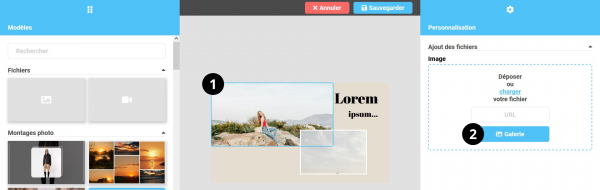
Dans la catégorie média, vous trouverez l'intégralité des connecteurs disponibles (banques d'images, publications instagram, etc...)
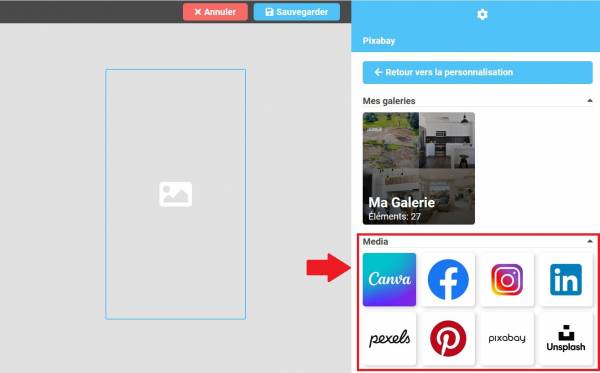
Canva
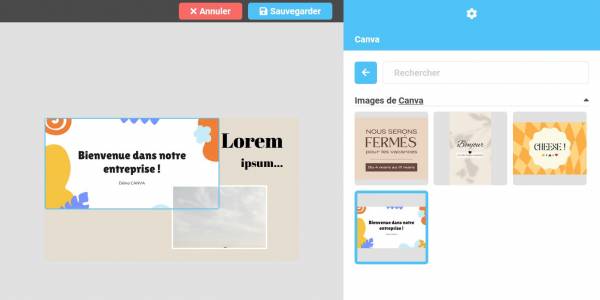
Si vous avez réalisé des designs ou des présentations sur Canva et que vous souhaitez les importer au sein de votre séquence, sélectionnez le connecteur correspondant.
Puis cliquer sur Connectez-vous avec canva. Un pop-up apparaîtra vous demandant votre accord pour lier votre compte Canva et SkySignage, sélectionner Autoriser.
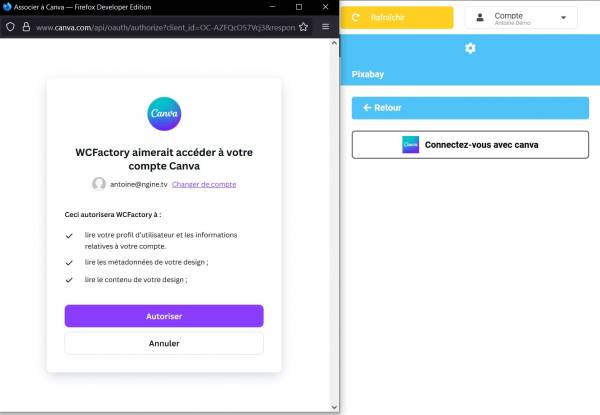
Après quelques instants, le pop-up se fermera automatiquement et vous pourrez constater l'apparition de vos contenus Canva dans la catégorie Mes galeries. Parcourez dans ces derniers afin de choisir ce que vous souhaitez afficher.
Conseil
Pour sélectionner plusieurs images simultanément, maintenez la touche CTRL enfoncée tout en cliquant sur les images voulues.
Banques d'images (Unsplash, Pexels, Pixabay)
Pour ajouter des images d'illustration venant de banques d'images, nous proposons plusieurs connecteurs vers des solutions externes pour pouvoir réaliser cela.
De nouveau dans la catégorie Media, sélectionner le connecteur de la banque d'image que vous souhaitez parcourir, comme exemple, nous utiliserons Pixabay. Cependant, le principe et l'utilisation restent le même pour tous les autres connecteurs de banques d'images.
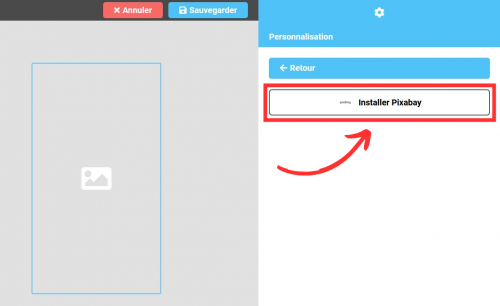
Après avoir cliqué sur Installer, vous devriez voir un message vert en haut à droite, vous indiquant que l'installation a été effectué.
Vous serez ensuite redirigé vers l'accueil du menu de droite où se trouve Ma galerie, ainsi que vos connecteurs installés d'on Pixabay dans notre exemple.
Il nous reste plus qu'à cliquer sur ce dernier pour parcourir les différentes images mises à notre disposition par ce service.
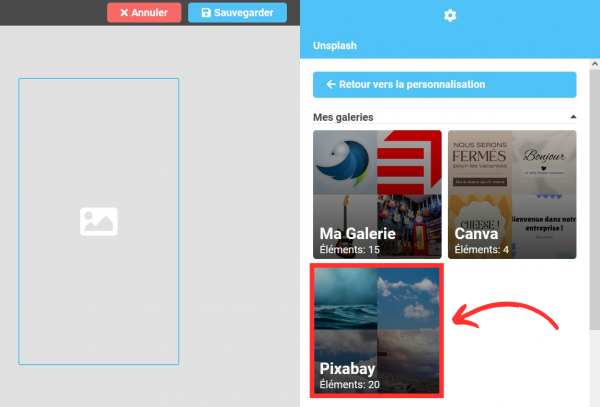
Vous voilà au sein du connecteur !
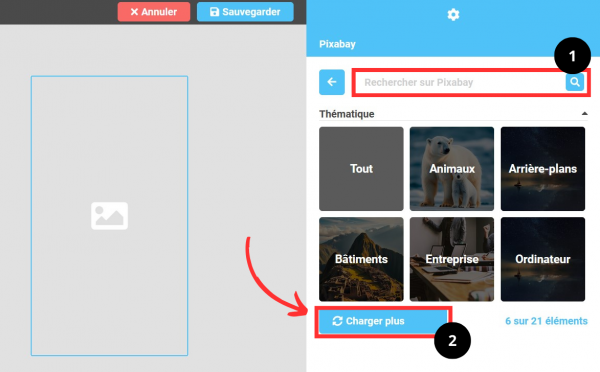
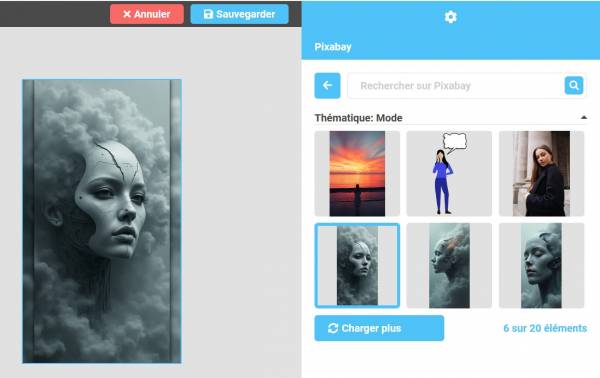
(1) Pour chercher une image en fonction d'un ou plusieurs mots-clés, vous pouvez utiliser la fonction de recherche en haut et cliquer sur l’icône de la loupe en bleu pour afficher les résultats. Pour continuer à charger les résultats, cliquer sur le bouton Charger plus
(2) Selon les connecteurs de banques d'images, des catégories d'images pour différents contextes peuvent vous être présentés. Vous pouvez directement sélectionner celle qui vous intéresse pour trouver un grand nombre d'illustrations qui répondront à vos attentes. Pour continuer à charger des catégories, cliquer sur le bouton Charger plus
Importer des documents (PDF, Office 365, OpenDocument)
Avant toute importation, assurez-vous d'avoir sélectionné le modèle "Documents" (pictogramme feuille dans la catégorie Fichiers)
Avant d'importer votre fichier Excel, et pour assurez un rendu optimal, nous recommandons de créer un second fichier basé sur votre fichier Excel initial ne contenant que les informations essentielles à afficher, afin d’éviter l’importation de colonnes et données superflues qui généreraient un grand nombre d’images à gérer manuellement dans Séquences Pro.
Prendre en compte
Lorsque vous importez un fichier Excel, L'intégralité des tableaux (onglets) seront pris en compte et traités.
Une fois ce second fichier créé et prêt, pretez attention aux points suivants :
-
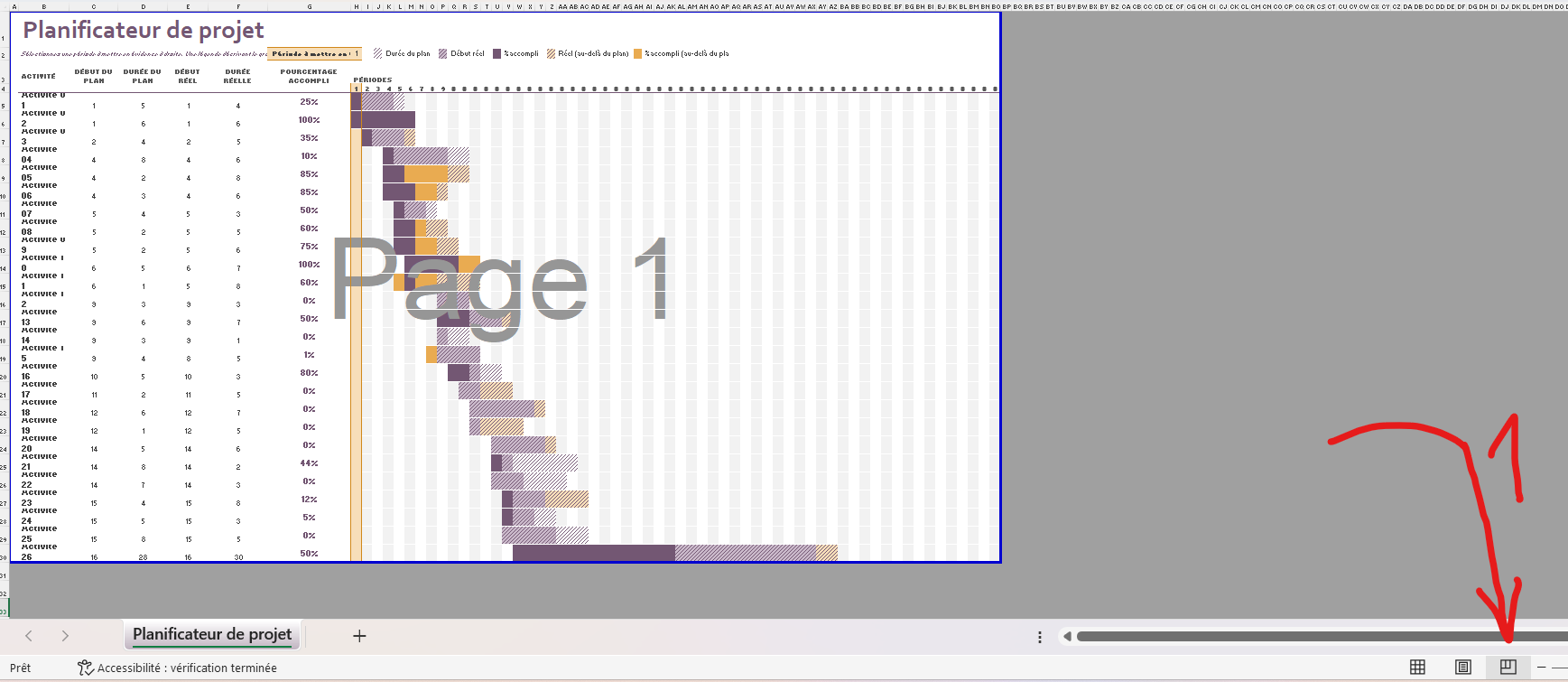
Il est important de vérifier et configurer les sauts de page dans Excel pour s’assurer que toutes les informations nécessaires tiennent sur le nombre de pages souhaité, chaque page correspondant à une image dans la séquence.
Pour cela, cliquez sur la petite icône tout en bas à droite, juste à côté de la barre pour zoomer (1). Par exemple et comme le montre la capture d'écran ci-dessous, l'intégralité de mon tableau et encadré en bleu pour indiquer la Page 1 et celui sera donc représenté par une seule image dans ma séquence (car il n'y a pas d'autres pages indiquées dans mes sauts de page). Il faudra donc vérifier et jouer avec cette fonctionnalité de sauts de page pour que tout s'affiche comme vous le souhaitez.
-
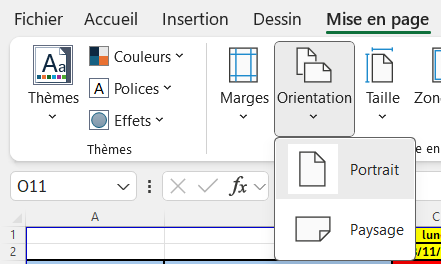
Vous devez également régler l’orientation de la page dans l’onglet Mise en page > Orientation afin qu’elle corresponde à celle de l’affichage dynamique prévu.
Il ne vous reste plus qu'à importer votre fichier depuis votre ordinateur ou nos connecteurs, puis, de réorganiser vos différents onglets si nécessaire (modifier l'emplacement, supprimer certaines pages, ...).
Prendre en compte
Pour limiter les interventions manuelles, le fichier peut être stocké sur une plateforme cloud disponible parmis nos connecteurs comme Dropbox ou OneDrive, puis importé dans Séquences Pro en utilisant le modèle « documents ». Une fois importé, toute modification du fichier en ligne sera automatiquement synchronisée avec l’affichage dynamique, permettant à l’utilisateur de mettre à jour son planning simplement en sauvegardant les changements sur le cloud.
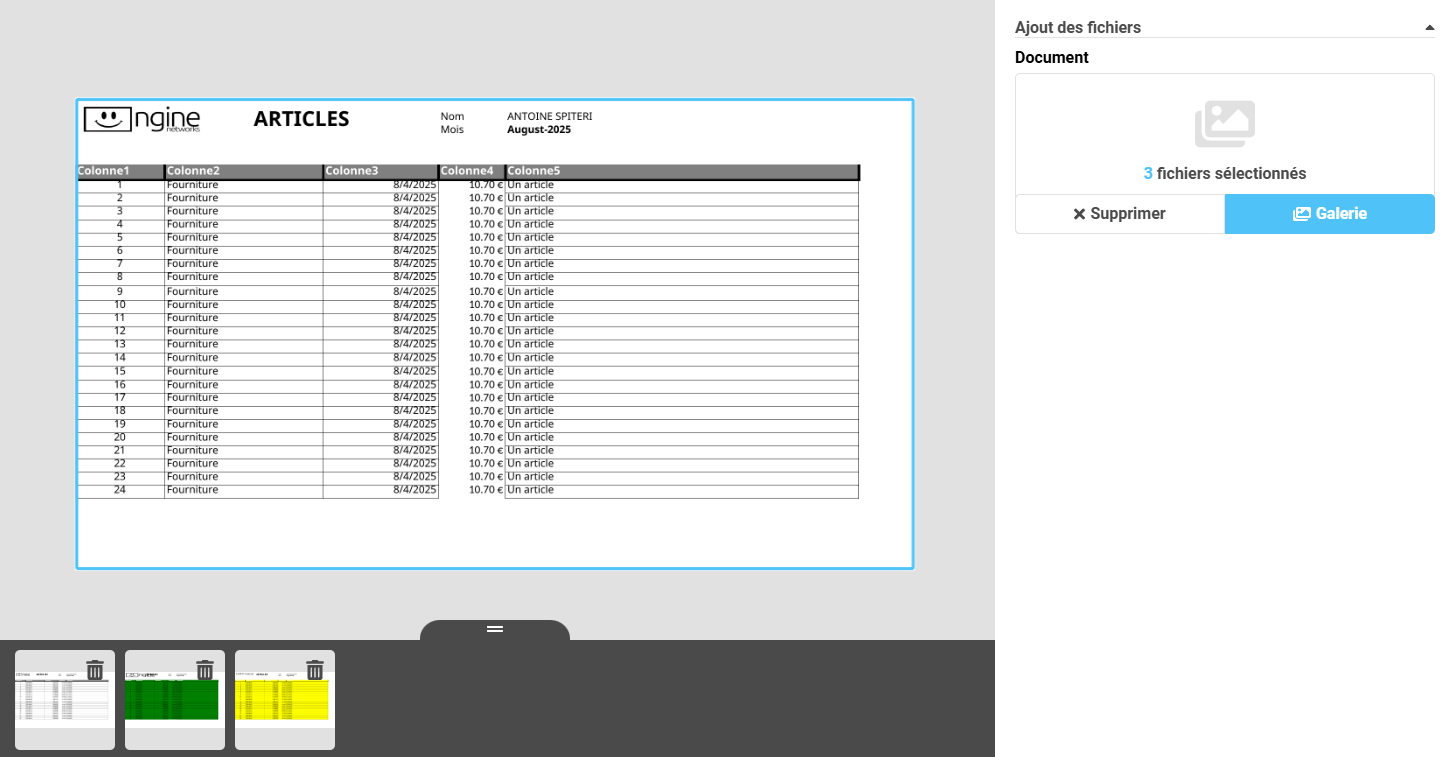
Pour importer votre fichier, cliquez sur le texte bleu Charger si ce dernier se trouve sur votre ordinateur, ou, Galerie si il se trouve dans un Cloud.
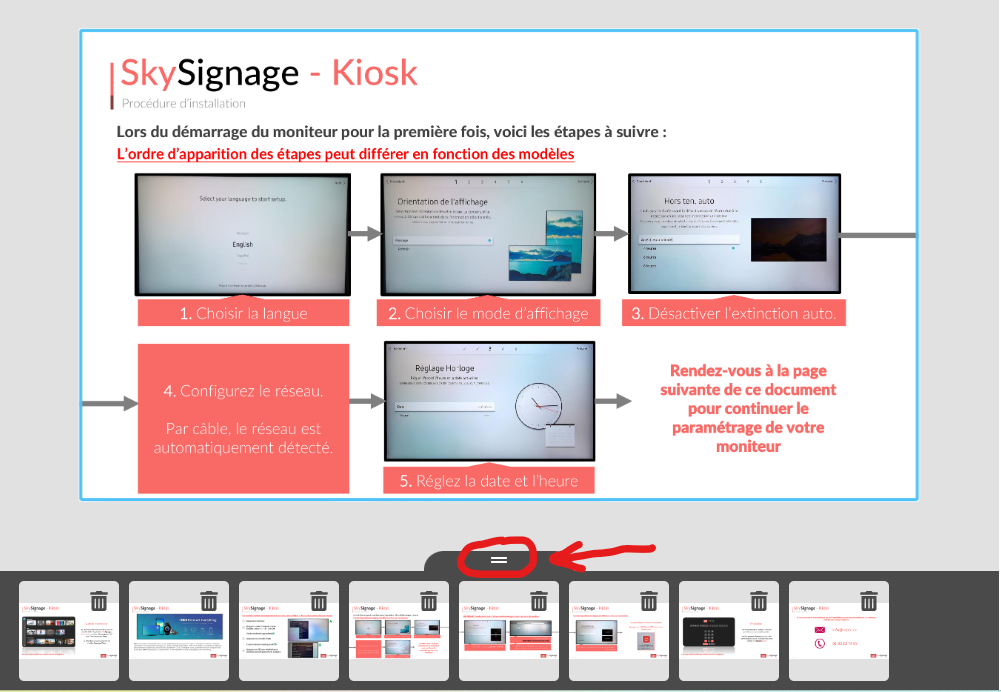
Réeorganisez vos différentes slides/pages en cliquant sur le cadre noir et blanc tout en bas (indiqué par la flèche et le rond rouge)
Actualités (Informations)
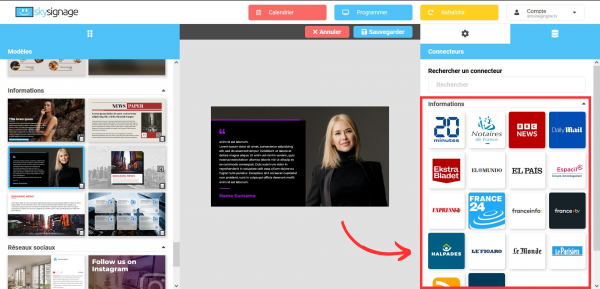
Si vous souhaitez afficher les dernières actualités de votre journal préféré ou d'informations externes par flux RSS, sélectionner un des modèles de la catégorie Informations
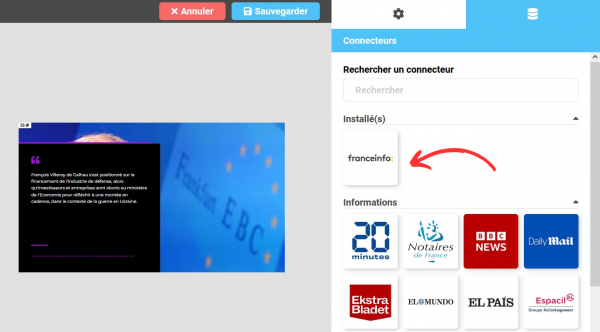
Par la suite, sélectionner le connecteur que vous souhaitez utiliser dans le menu de droite (encadré en rouge)
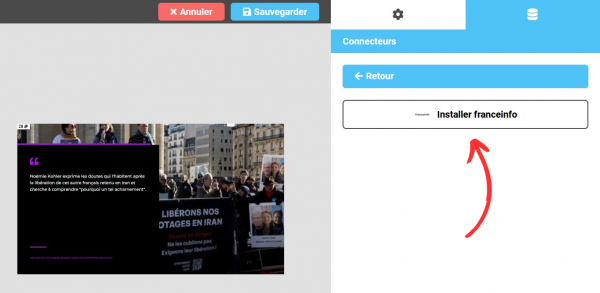
Cliquer sur le bouton Installer
Après un court chargement, vous aurez une notification pour vous confirmer que l'installation à bien été faite. Vous devriez voir apparaître votre connecteur d'actualités installé, en haut du menu de droite.
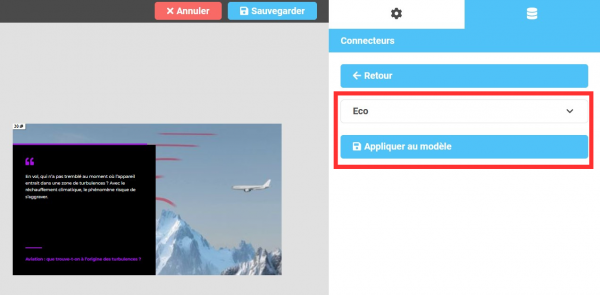
Selon les différents médias, vous pouvez être amené à choisir un thème d'actualité à afficher, cliquer sur la liste déroulante pour faire votre choix. Une fois cela fait, vous n'avez plus qu'à cliquer sur Appliquer au modèle
Réseaux sociaux
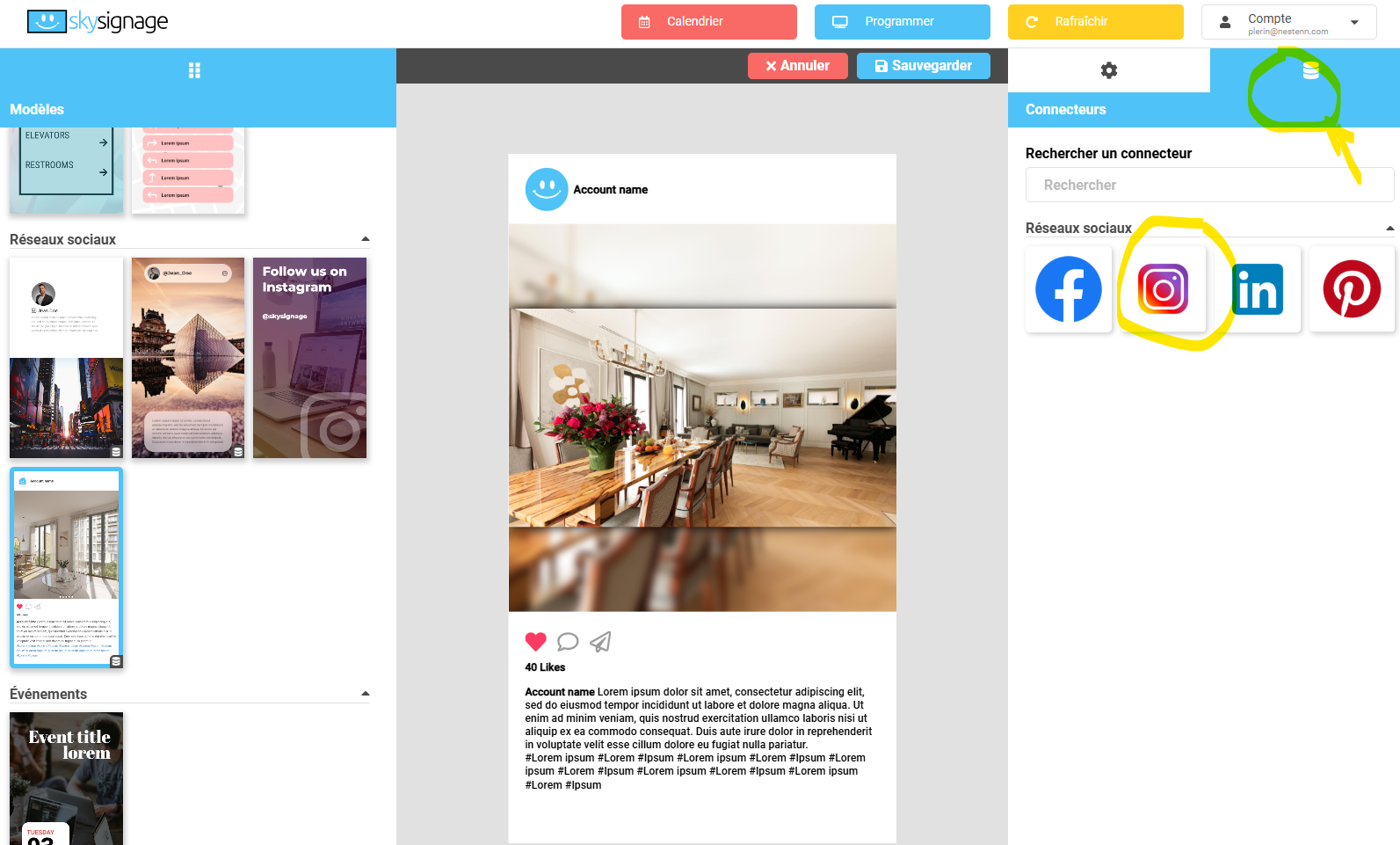
Si vous souhaitez afficher les dernières publications de vos réseaux sociaux, c'est facile ! Premièrement, sélectionner un modèle qui figure parmi la catégorie Réseaux sociaux
Dans la rubrique de droite, sélectionner le réseau social que vous souhaitez lier avec votre compte SkySignage
Par la suite, cliquer sur le bouton Connectez-vous.
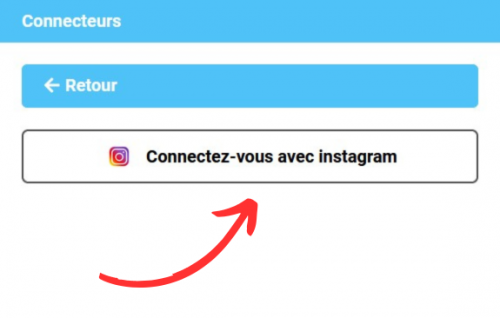
Un pop-up apparaîtra dans les secondes qui suivent, vous invitant à saisir vos informations de connexion et à autoriser SkySignage à diffuser vos dernières publications.
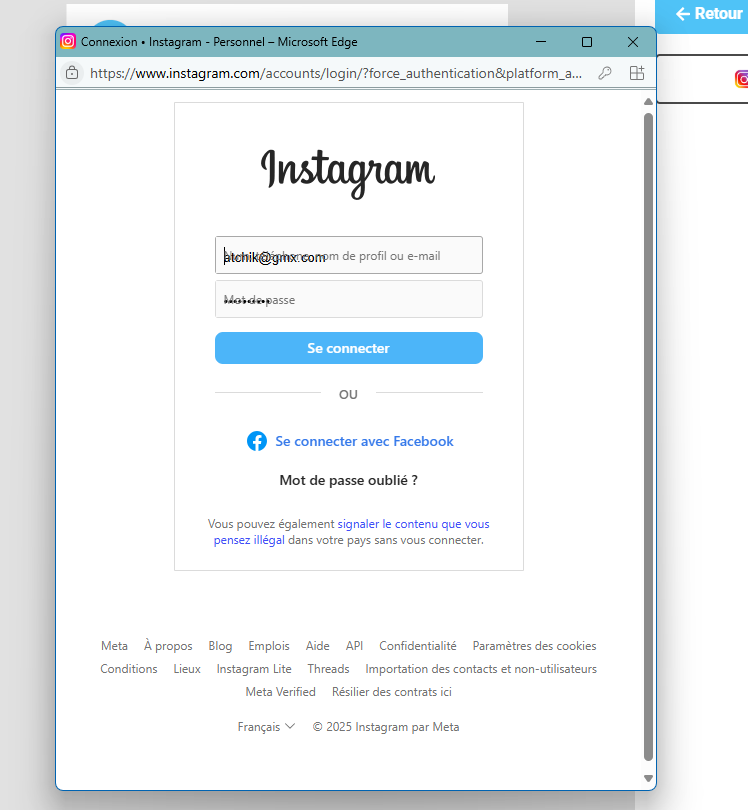
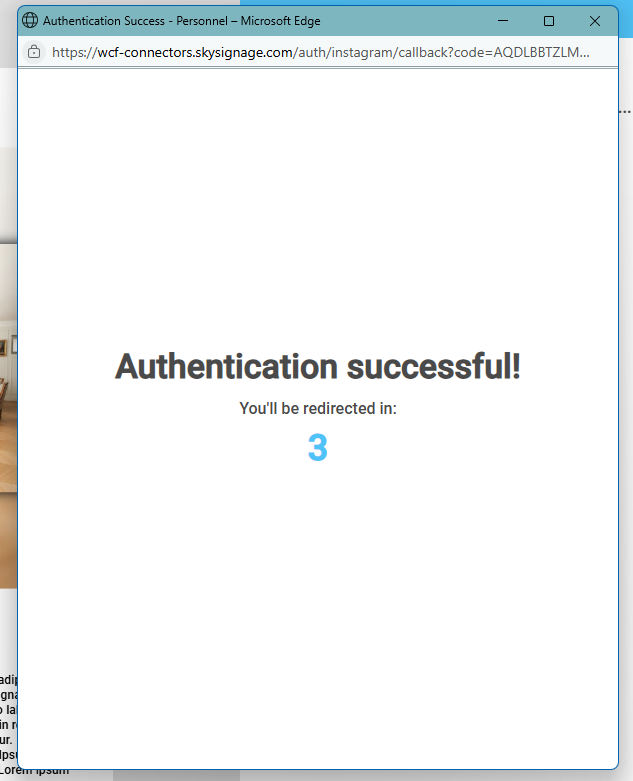
Une fenetre vous confirmera que la liaison de votre compte est activée. Une fois la connexion établie, le pop-up se fermera automatiquement
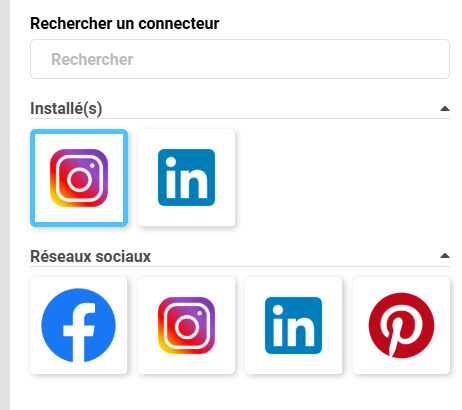
Enfin, retrouvez l'ensemble de vos réseaux sociaux connectés à SkySignage, dans la catégorie Installé(s).
Vous pouvez dés à présent observer la prévisualisation de la rubrique du milieu, diffuser vos publications.
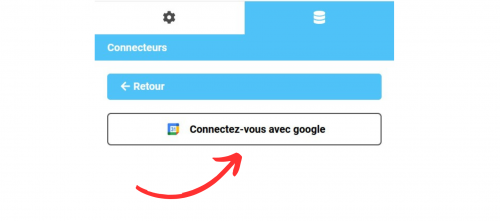
Par la suite, cliquer sur le bouton Connectez-vous. Un pop-up apparaîtra dans les secondes qui suivent, vous invitant à saisir vos informations de connexion et à autoriser SkySignage à diffuser vos dernières publications.
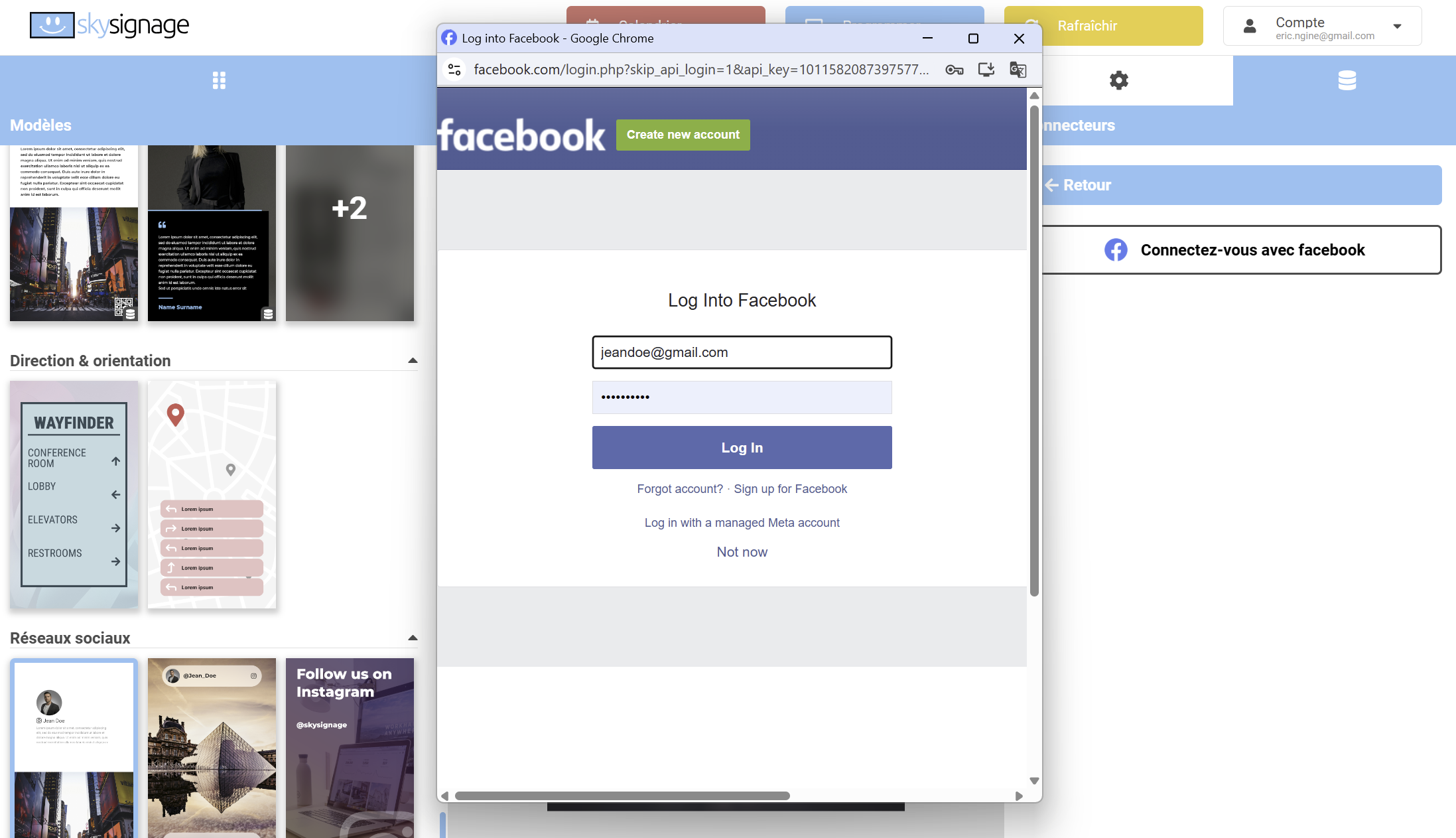
Une fenetre vous confirmera que la liaison de votre compte est activée. Une fois la connexion établie, le pop-up se fermera automatiquement
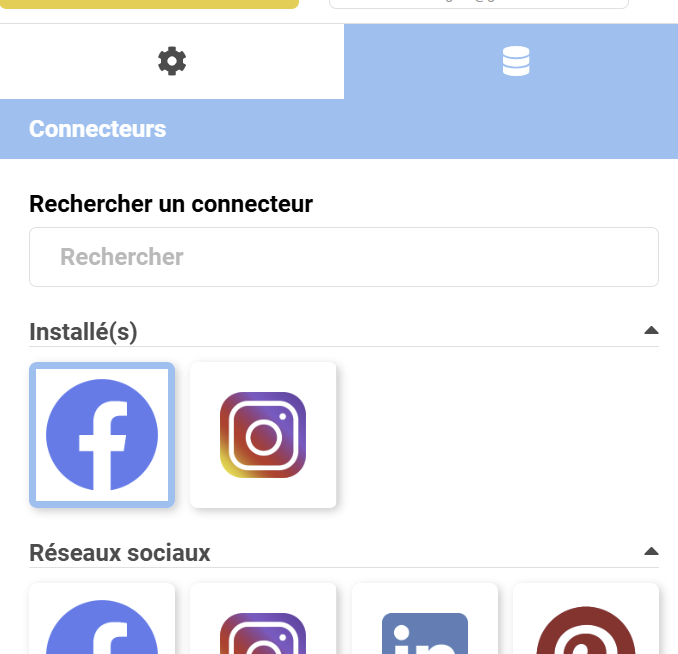
Sélectionner votre connecteur Facebook dans la catégorie Installé(s).
Enfin, sélectionner la page que vous souhaiter diffuser parmis la liste de vos pages.
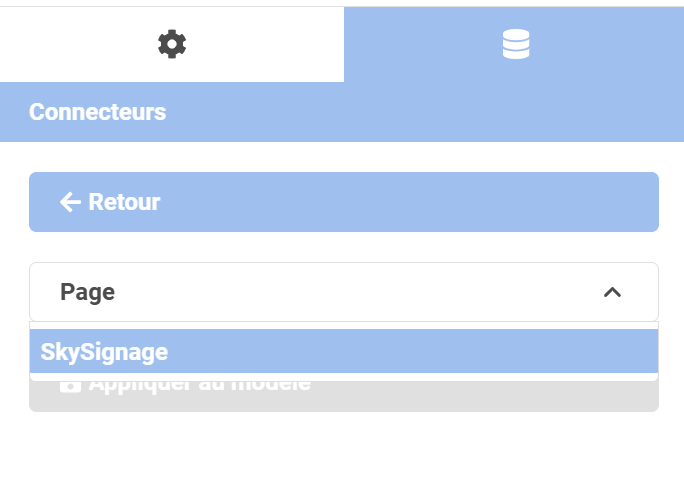
Vous pouvez dés à présent observer la prévisualisation de la rubrique du milieu, diffuser votre page.
Événements
Si vous êtes une agence touristique ou que vous souhaitez partager vos divers événements de votre calendrier, vous pouvez utiliser différents connecteurs qui synchroniseront votre logiciel de calendrier à SkySignage. Sélectionner un modèle qui figure parmi la catégorie Événements
Dans la rubrique de droite, la catégorie Calendrier rassemble les différents services d'agenda comme Google Agenda ou Microsoft Calendar et permets de lier votre compte SkySignage à ces derniers pour diffuser les prochains événements programmés
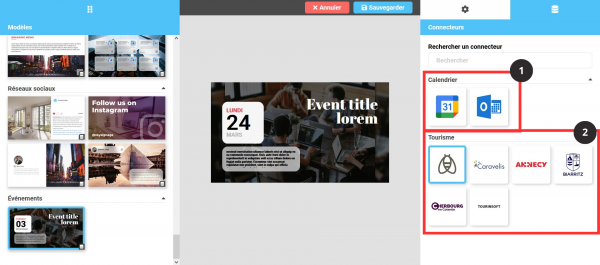
(1) Dans la rubrique de droite, la catégorie Calendrier rassemble les différents services d'agenda comme Google Agenda ou Microsoft Calendar et permets de lier votre compte SkySignage à ces derniers pour diffuser les prochains événements programmés
(2) La catégorie Tourisme regroupe les connecteurs afin de lier votre logiciel de données touristiques avec votre compte SkySignage
Inspirations & Réflexions
La catégorie Inspirations et réflexions regroupe des séquences comme l'horoscope et des citations de personnes influentes. Le connecteur s’établit automatiquement dès que vous sélectionnez le modèle, vous n'avez plus qu'à personnaliser les couleurs et sauvegarder votre modèle en cliquant sur le bouton bleu Sauvegarder en haut au milieu.
Météo
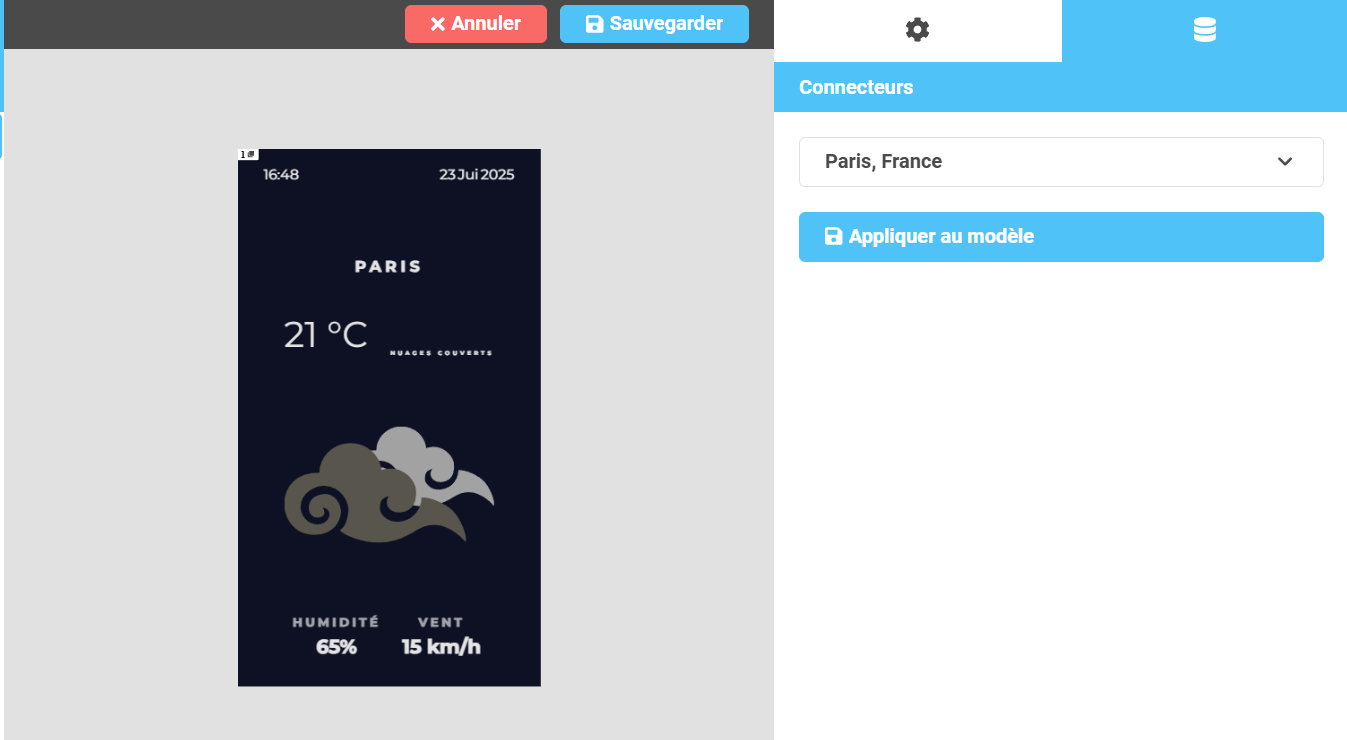
Il vous est possible d'afficher les informations météorologiques de votre ville.
(1) Pour ce faire, séléctionner un modèle faisant partie de la catégorie Météo et Climat. Vous pouvez d'ores et déjà modifier la couleur du texte si vous le souhaitez.
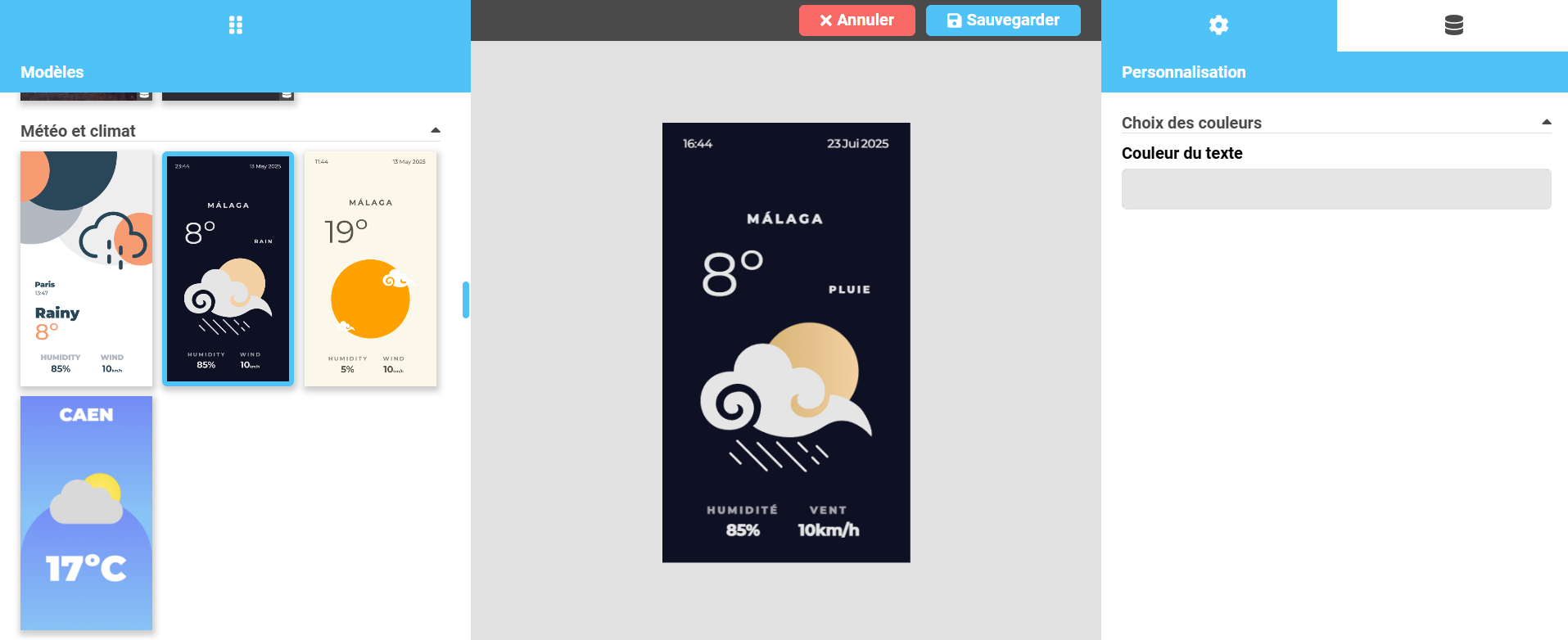
(2) Cliquer sur le pictogramme en haut à droite pour accéder à la configuration. Rien de plus simple, il vous suffit d'y entrer le nom de votre ville, attendre le chargement, puis de la sélectionner. N'oubliez pas de cliquer sur Appliquer au modèle !
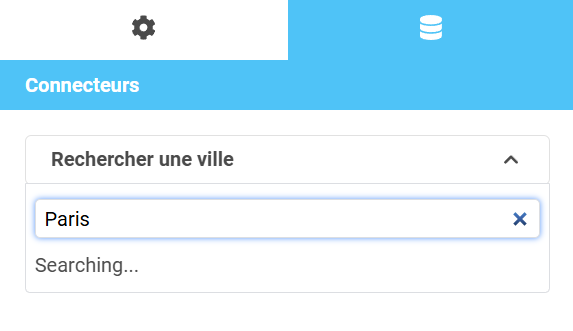
(3) Votre modèle météo est désormais prêt à l'emploi, vous n'avez plus qu'à le sauvegarder.