Installation de SkySignage
Avant de commencer
Ce document décrit la procédure à suivre afin d'installer l'application SkySignage sur un moniteur Samsung type SoC sous l'environnement Tizen.
À propos de Tizen
Tizen est un système d'exploitation open source multiplateformes, conçu pour un usage sur smartphones, tablettes, télévisions connectées et les équipements automobiles. Les composants logiciels principaux sont Linux et WebKit. Les applications Tizen sont principalement des applications web, donc des applications HTML5 au sens large du terme, qui fonctionnent sans navigateur web et hors ligne. Tizen fait partie de la Linux Foundation. Le développement technique est dirigé par Intel et Samsung.
Compatibilité
Avant de continuer cette procédure, nous vous invitions à vérifier la compatibilité de votre modèle Samsung avec notre solution depuis notre liste des modèles compatibles
Réinitialiser à l'état d'usine
Si ce n'est pas la première fois que l'écran est utilisé, vous devez le réinitialiser dans les paramètres pour configurer l'écran proprement. Cette procédure vous explique comment faire ainsi : Réinitialiser (reset) à l'état d'usine
Configuration de l'écran
Configuration de base
Attention !
L'ordre d'apparition des étapes peut différer en fonction des modèles.
Lors du démarrage du moniteur pour la première fois, voici les étapes à suivre :
1) Choisir la langue.
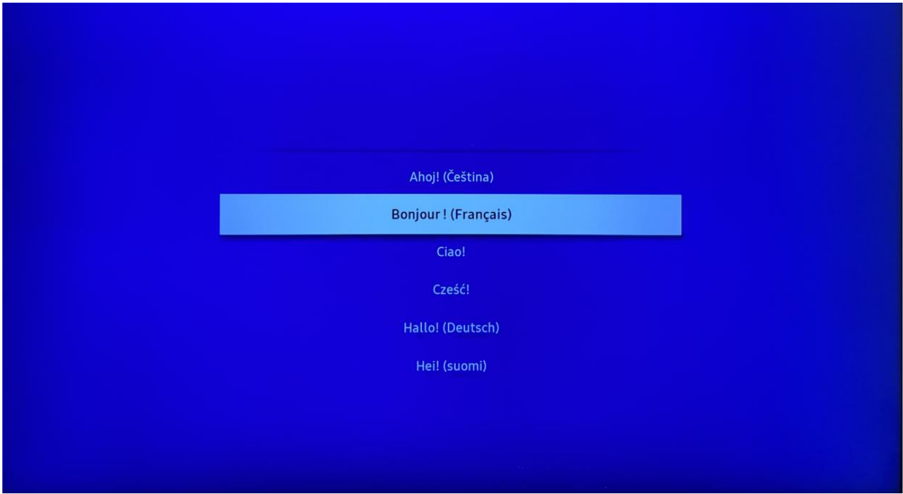
2) Configurer le réseau.
Plus d'informations
Pour davantage de détails concernant la configuration Internet (Ethernet & Wi-Fi) de votre écran, consulter la rubrique à ce sujet
Par câble, le réseau est automatiquement détecté.
Par Wi-Fi, il vous suffit simplement de sélectionner le nom de votre réseau et d'y entrer le mot de passe.
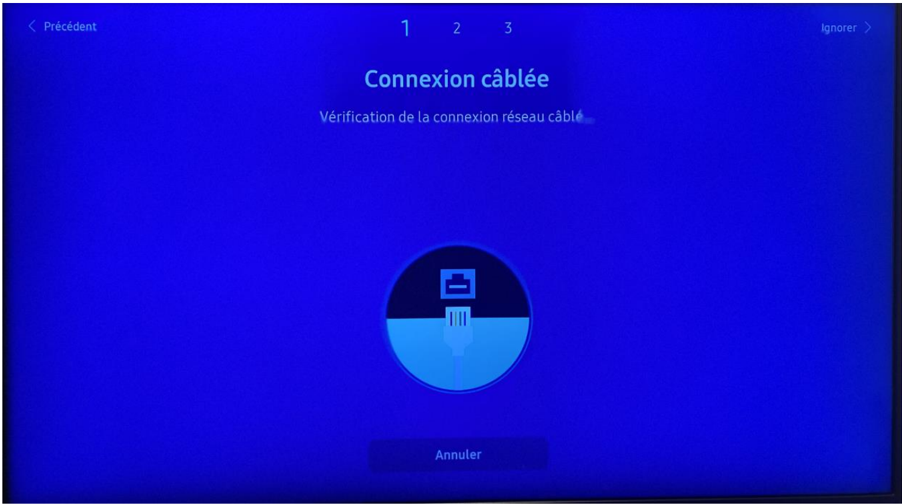
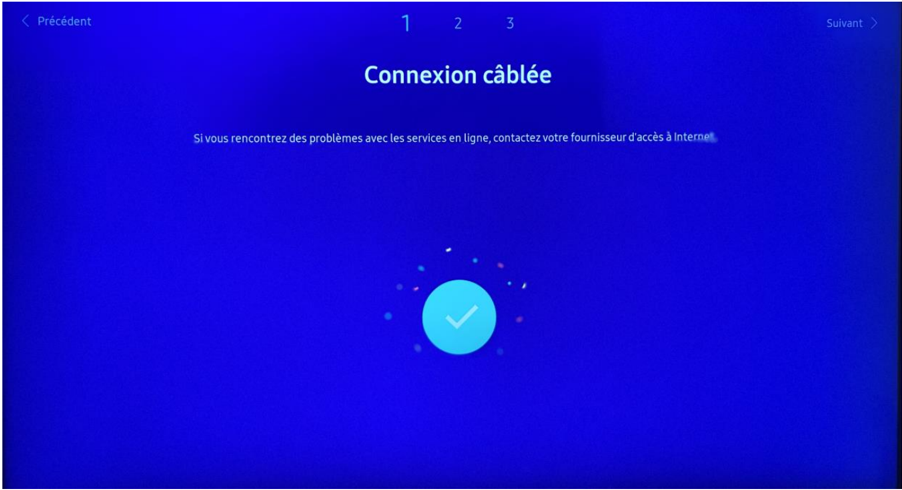
Une fois la connexion établie, une coche verte apparaitra et vous redigera vers la prochaine étape.
3) Accepter les conditions d'utilisations
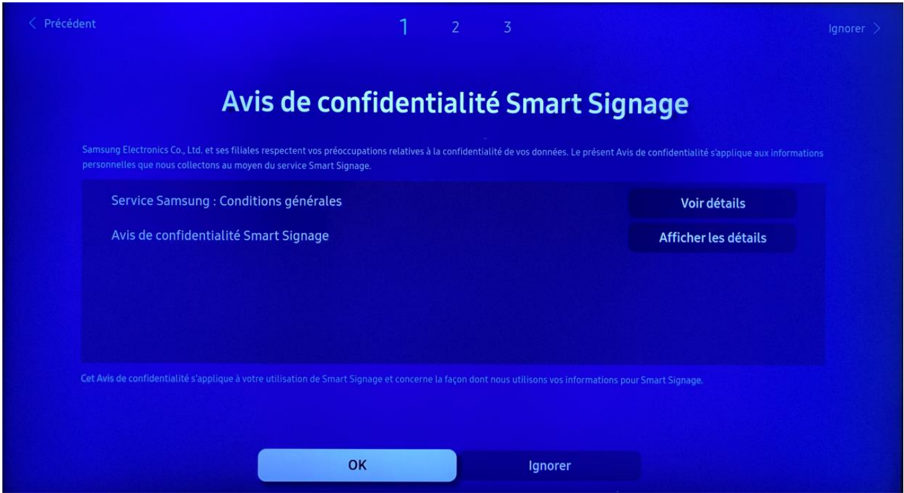
4) Pour le type d'installation, sélectionner la configuration de base tout en bas
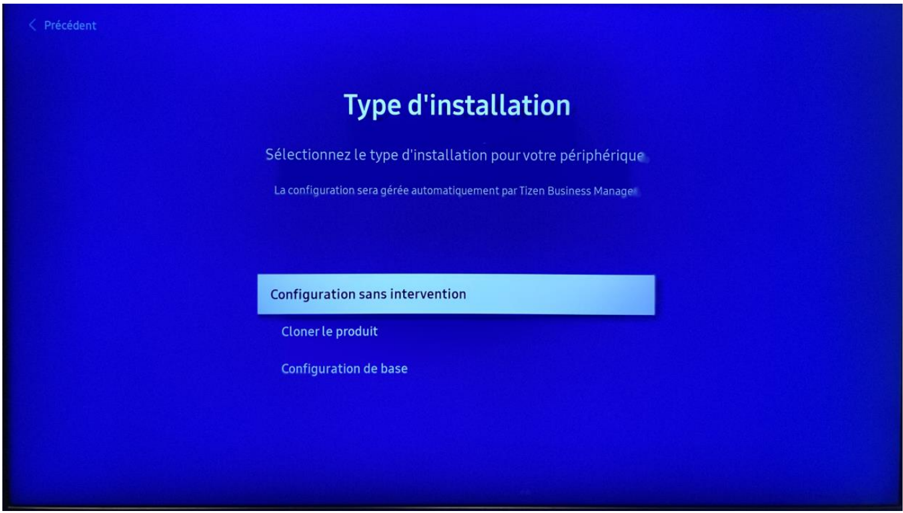
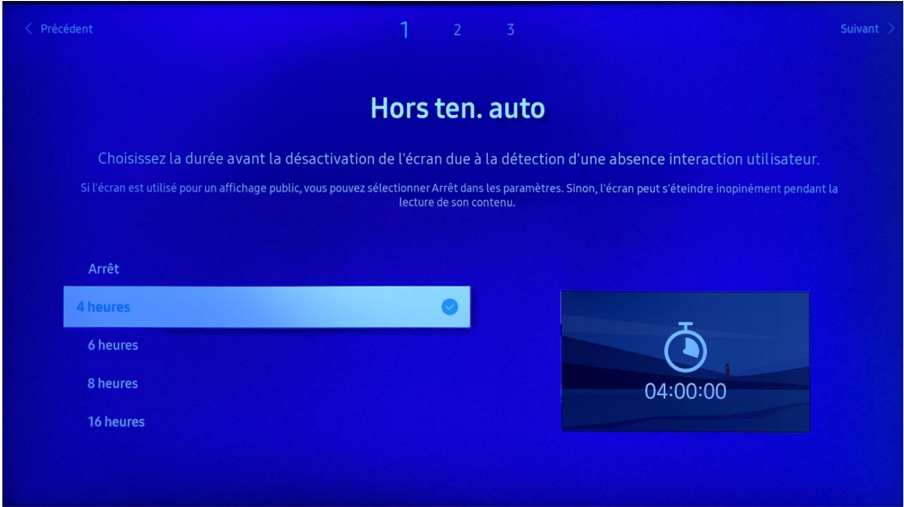
5) Pour le mode veille, régler ce dernier sur Arrêt
Attention !
Ce menu concerne uniquement la configuration du mode veille de l'écran. Cela ne concerne pas l'allumage/extinction automatique ! Si la veille n'est pas réglé sur Arrêt, votre écran ne diffusera pas en continue.
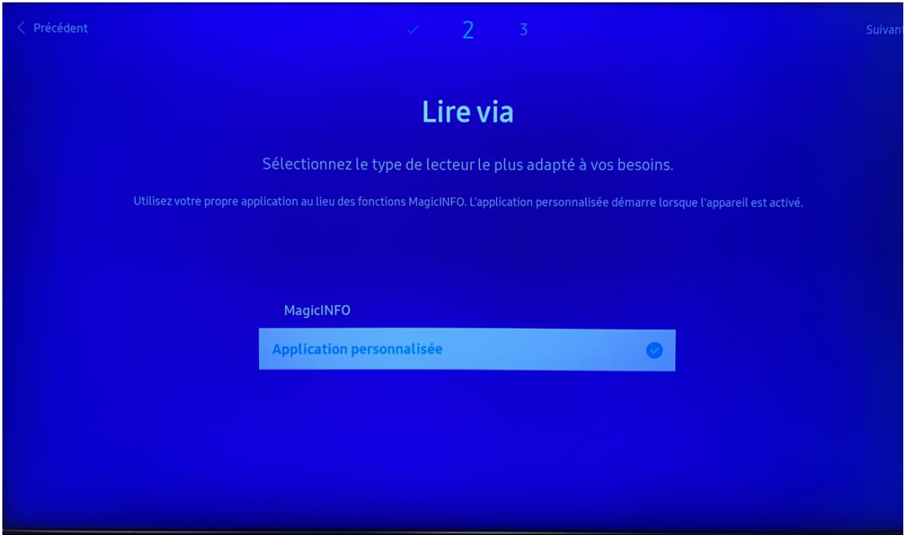
6) Comme type de lecteur, sélectionner Application personnalisée
Cette option permettra de définir SkySignage comme application personnalisé.
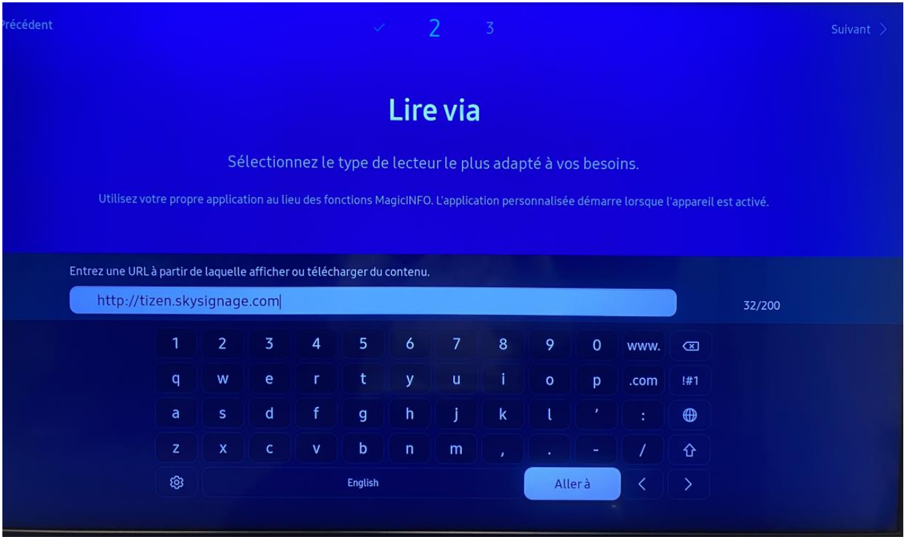
Entrez l'URL de l'application : http://tizen.skysignage.com
7) Sélectionner l'orientation de votre écran
Plus d'informations
Pour davantage de détails concernant la configuration de l'orientartion de l'écran (SkySignage et système) de votre écran, consulter la rubrique à ce sujet
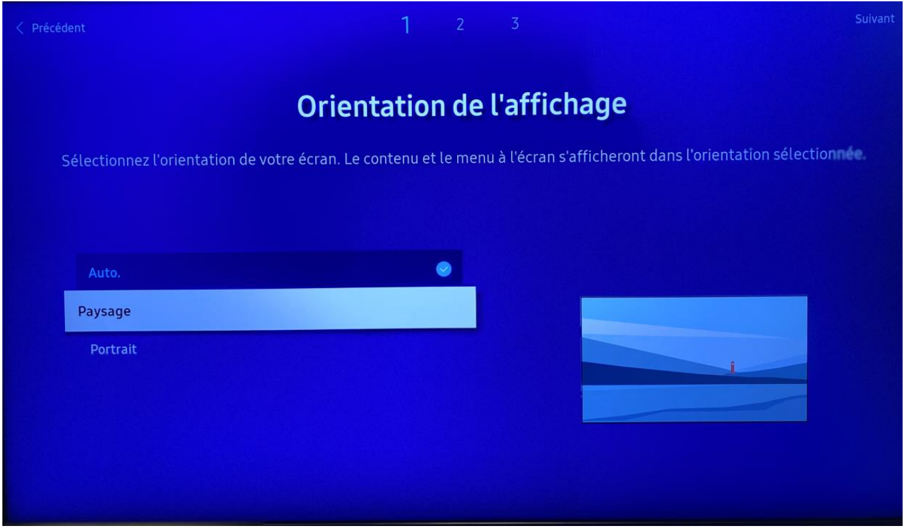
8) Passer l'étape du serveur RM en appuyant sur le bouton Ignorer
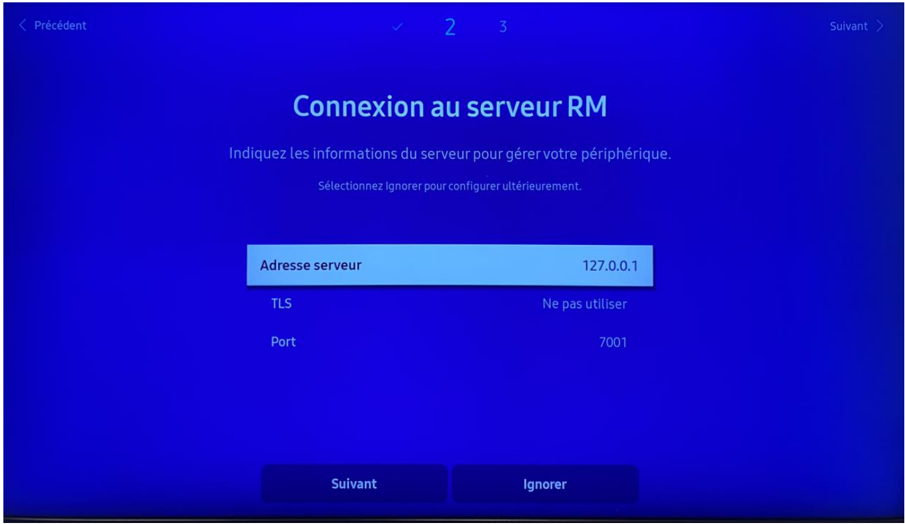
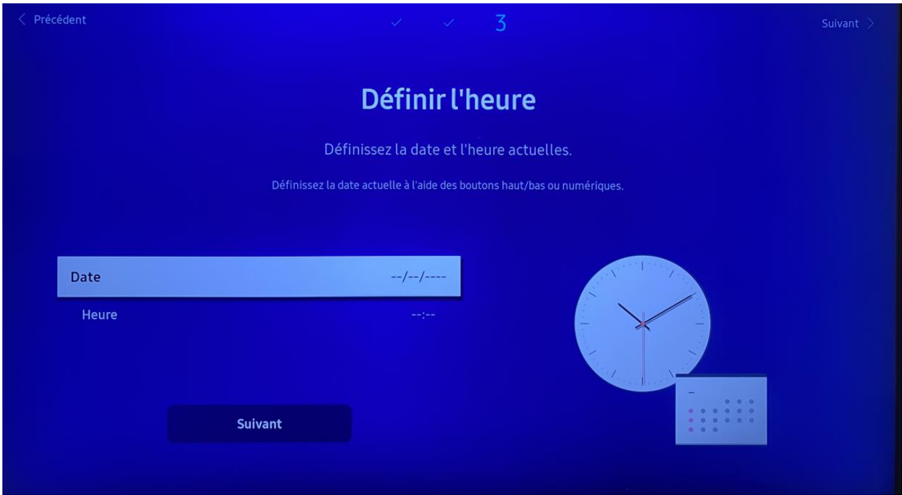
9) Définisser manuellement la date et heure
Important !
Afin d'éviter tout problème au niveau du fonctionnement de l'application, assurez-vous de l'exatitude de la date et de l'heure.
10) Définisser un code PIN à retenir
Ce code PIN sera demandé afin d'accéder à des paramètres/options avancés du téléviseur (réinitialisation, configuration supplémentaire, etc...)
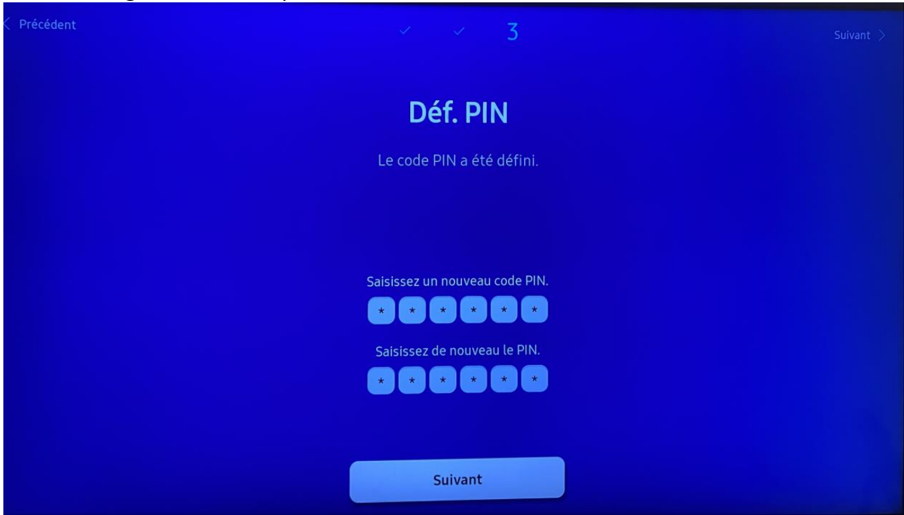
Cliquez sur terminer puis cliquez sur la flèche de droite pour terminer l'installation
Installation de SkySignage
Tizen 4 à 6.5
Appuyez sur la touche HOME de la télécommande et sélectionnez LANCEMENT DE L'URL pour lancer l'application
Appuyer sur Application personnalisé pour lancer l'installation de lapplication SkySignage

Cette dernière sera automatiquement lancé une fois l'installation terminée, mais vous pouvez toujours la retrouver en rappuyant sur la touche HOME

Tizen 7 et supérieur
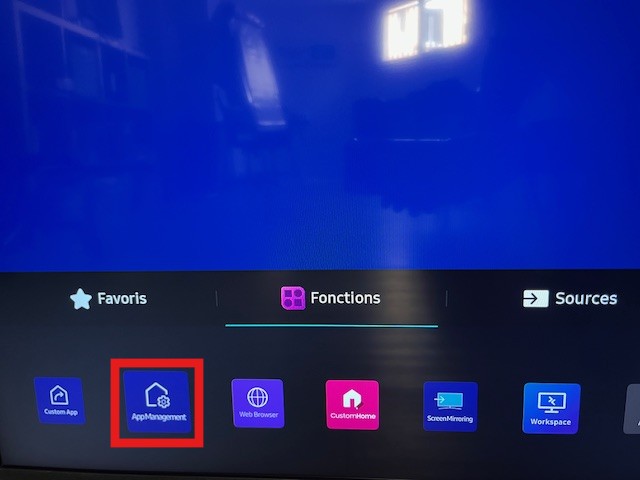
Appuyez sur la touche HOME de la télécommande et sélectionner l'onglet Fonctions et sélectionnez App Management
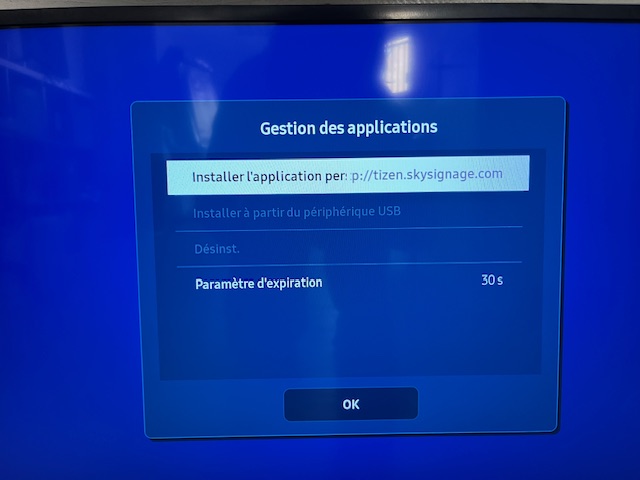
Sélectionnez la première option Installer l'application personnnalisée
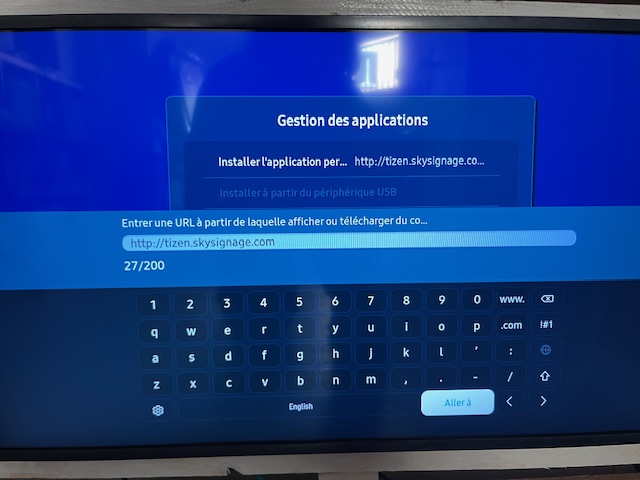
Le lien de l'application SkySignage devrait automatiquement être renseigné. Si ce n'est pas le cas, Ressaisisez-le (http://tizen.skysignage.com). Appuyez sur Aller à.
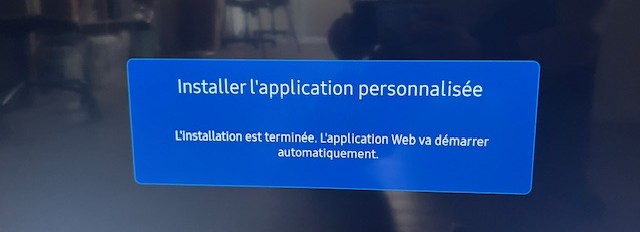
SkySignage va par la suite s'installer et se lancer automatiquement.
Enregistrement de l'écran
Après un court chargement, un token à 5 chiffres va s'afficher pour apparairer l'écran à un compte SkySignage. Afin d'étabir cette connexion, nous vous invitons à contacter notre support par téléphone 01.83.62.74.93 ou par mail info@ngine.co en nous communiquant ce code avec les informations suivantes :
- Nom ou mail login du client - compte SkySignage
- Le code à 5 chiffres
- Le nom de l'écran
Contact
Si vous rencontrez des problèmes lors de l'installation ou pour toute question et / ou remarque, n'hésitez pas à nous contacter : info@ngine.co