Installation et Configuration de SkySignage
Ce document décrit la procédure à suivre afin d'installer l'application SkySignage sur un moniteur SimplyTab sous Android.
Installation
Prérequis
Support USB
Avant de procéder à l'installation, il faut préparer le support d'installation grâce à une Clé USB.
1) Télécharger l'application SkySignage pour android via ce lien: https://www.skysignage.com/android
2) Placer dans un espace de stockage clé USB ou disque dur l'application -> SkySignage.apk
3) Insérer la clé usb dans le moniteur.
Procédure
Réglages écran (Mode administrateur)
Votre écran allumé, lancez le mode administrateur pour effectuer les réglages de base :
Appuyez sur « Home + 1888 » pour démarrer le mode Administrateur.
Le mode Administrateur présentera quatre icônes : « Settings » (Réglages), « Apps » (Applications), « Network » Réseau) et «Help » (Aide) .
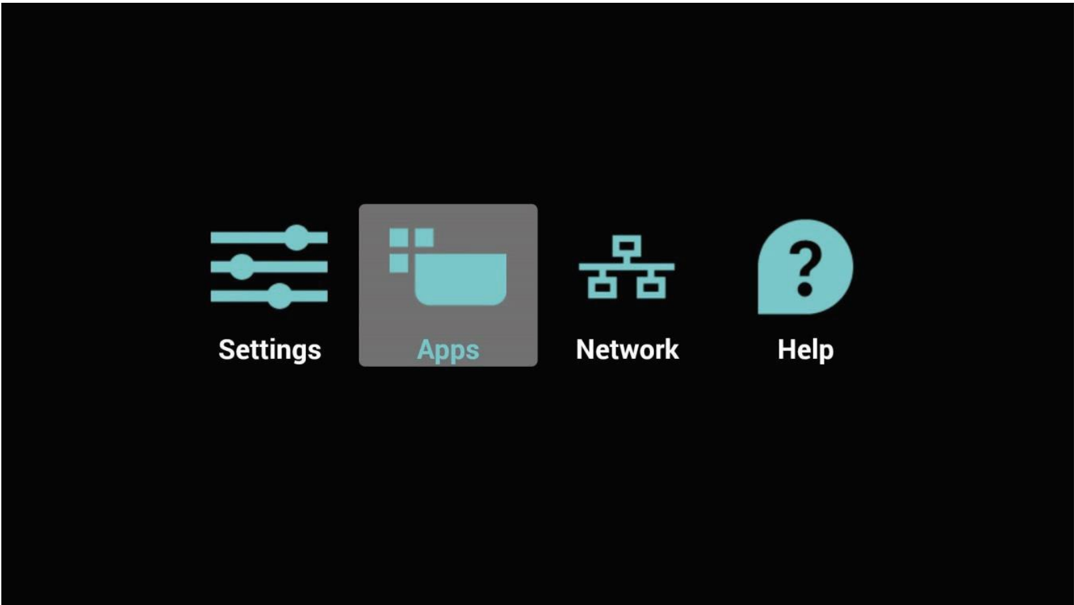
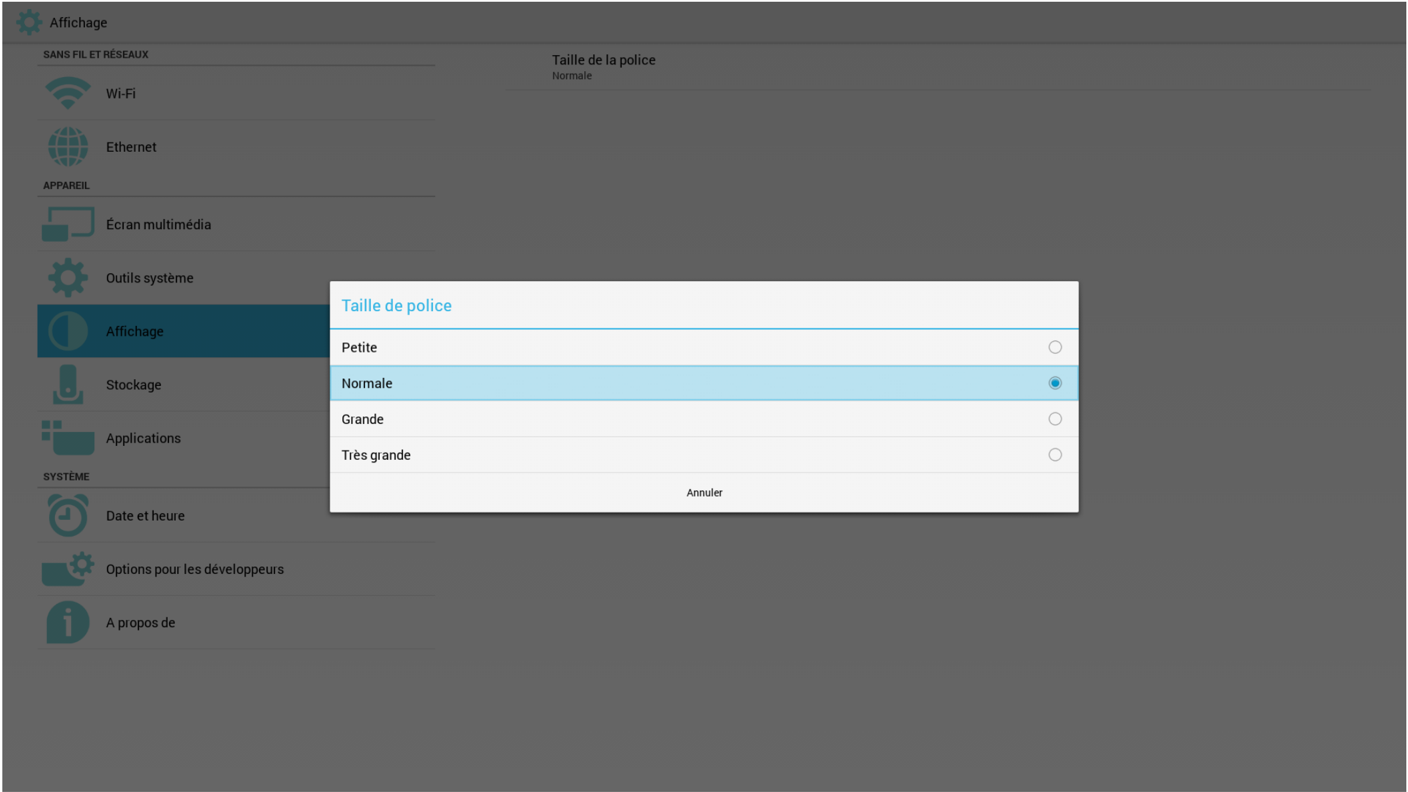
Veuillez vérifier les réglages d'usine : Réglages > Appareil > Affichage > Taille Police
Important !
Il est important de mettre la taille de Police Normale
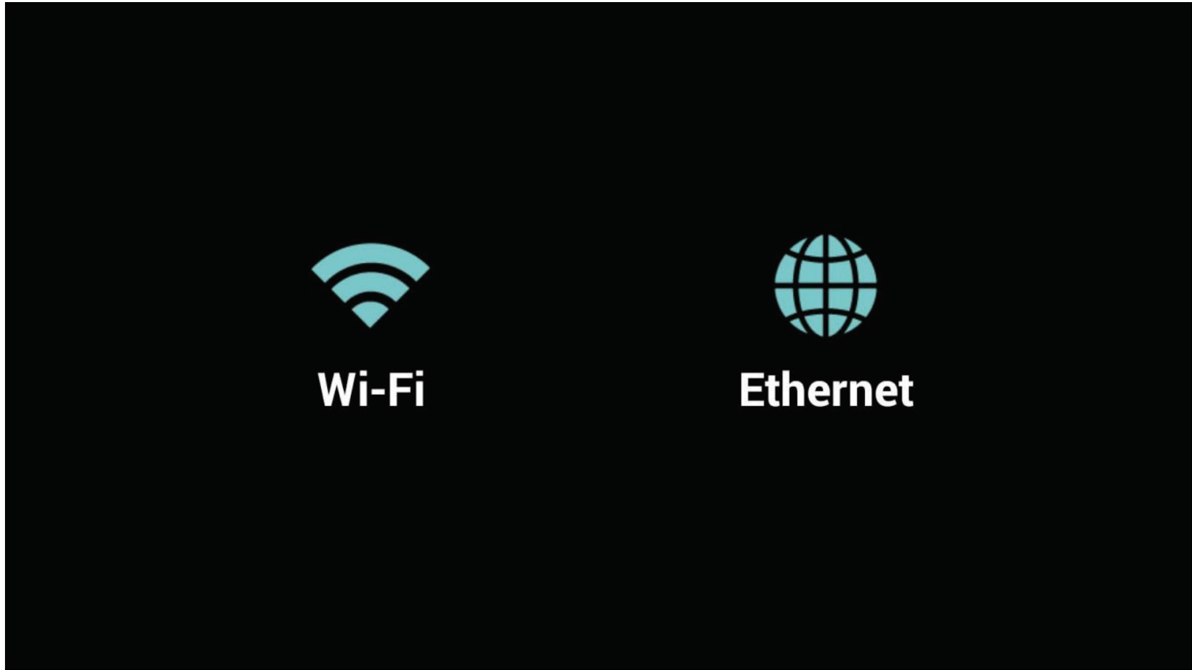
Ajoutez votre réseau en vous rendant dans : Réglages > Réseau. Préférez Ethernet pour une stabilité accrue, ce mode de connexion est fortement conseillé
Installation de l'application
1) Insérez la clef dans un port USB du Moniteur Philips. Dans le Mode Administrateur, choisissez Apps (applications) ouvrez l'application App Manager Sélectionnez votre Clef USB et installez l'application SkySignage en cliquant sur OK
2) Toujours dans le Mode Administrateur, allez dans : Réglages > Ecran multimedia > Choisir l'Application > et choisir : SkySignage
Important !
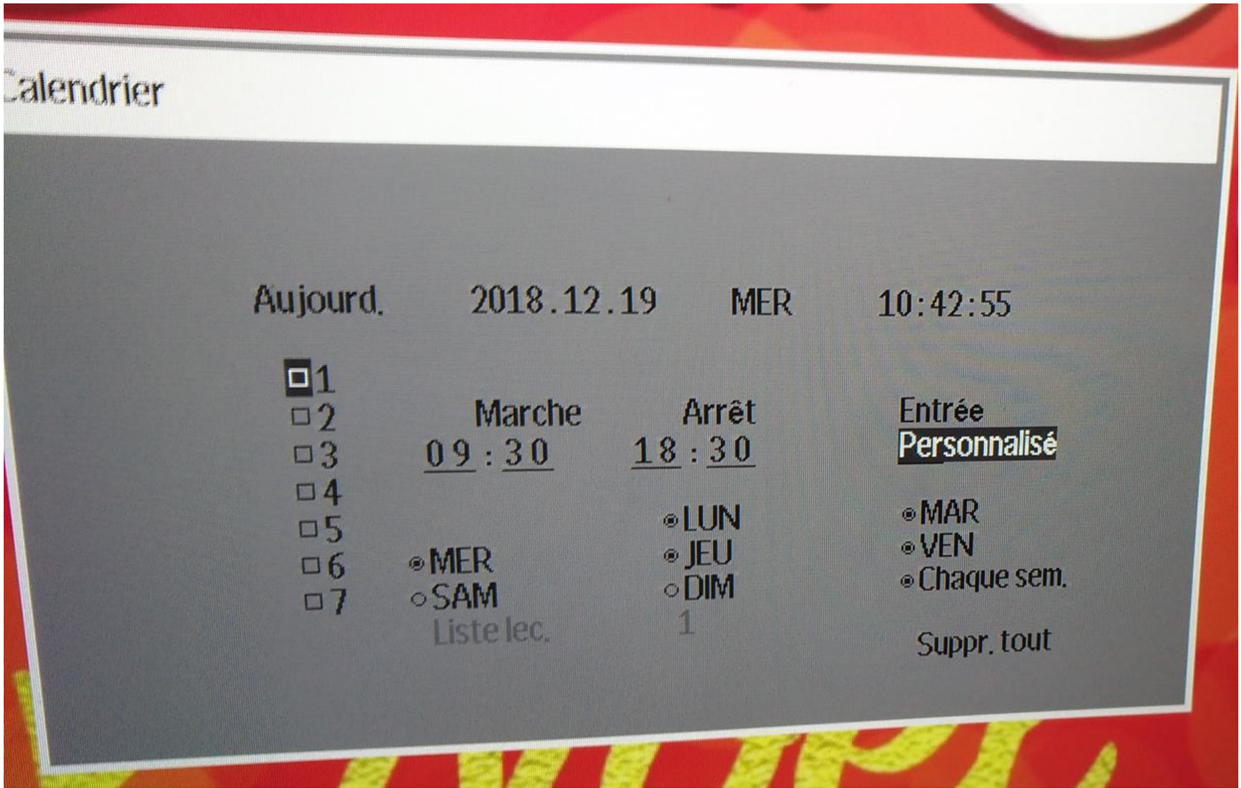
La source doit être à : « Personnalisé » pour lancer les applications Android
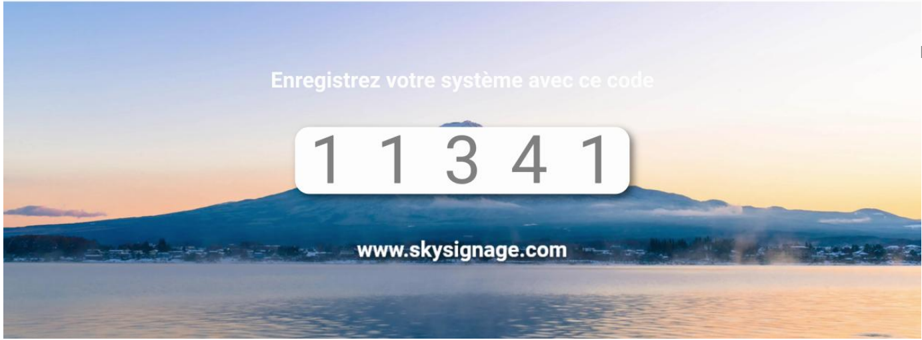
Si la connexion Internet est OK et après un court chargement, un token à 5 chiffres va s'afficher pour apparairer l'écran à un compte SkySignage. Afin d'étabir cette connexion, nous vous invitons à contacter notre support par téléphone 01.83.62.74.93 ou par mail info@ngine.co en nous communiquant ce code avec les informations suivantes :
- Nom ou mail login du client - compte SkySignage
- Le code à 5 chiffres
- Le nom de l'écran
Calendrier (Allumage/Extinction automatique)
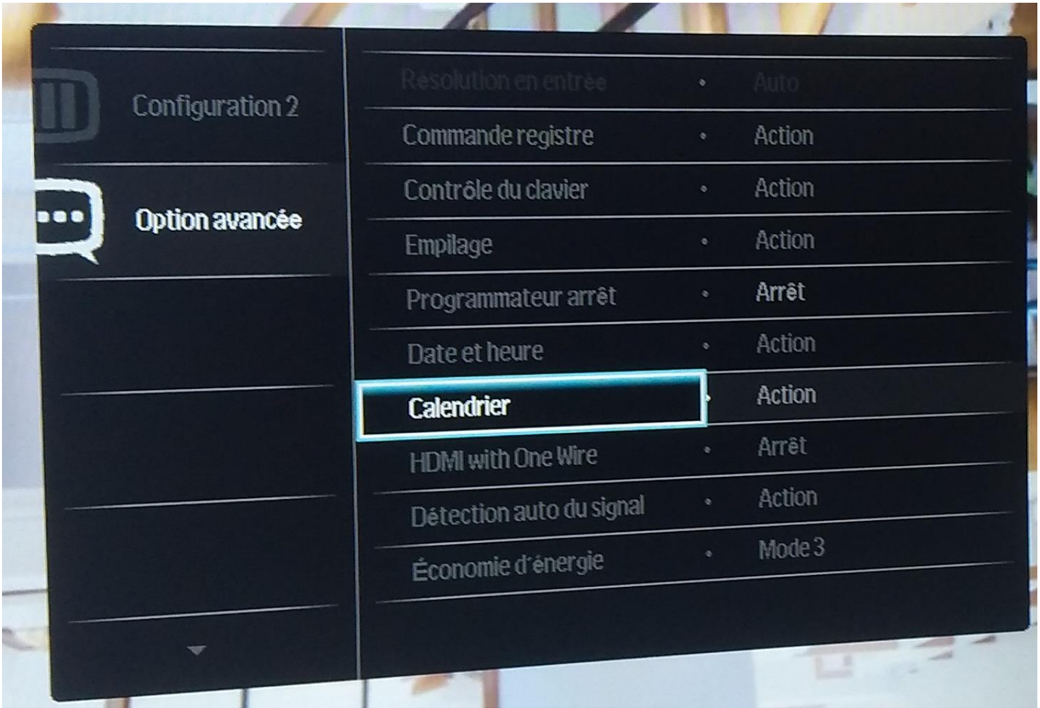
1) Appuyez sur la touche Home de la télécommande pour accéder au Menu OSD, puis descendez sur Calendrier
2) Effectuez vos réglages en choisissant Marche / Arrêt puis en mettant l ' entrée sur Personnalisé :
Contact
Si vous rencontrez des problèmes lors de l'installation ou pour toute question et / ou remarque, n'hésitez pas à nous contacter : info@ngine.co