FAQ (Foire aux questions)
Vous trouverez ici les réponses aux questions les plus courantes.
Mon logiciel métier peut il être lié à SkySignage ?
Grâce à des évolutions constantes, SkySignage est compatible avec plus de 70 logiciels métiers pour effectuer votre passerelle. Peu importe votre secteur d'activité, le vôtre en fait très probablement parti !
Ceci dit, vous pouvez le vérifier dans notre liste de logiciels métiers compatibles : Logiciels métiers compatibles avec SkySignage
Comment générer mon catalogue ou établir ma passerelle ?
Nous vous invitions à lire notre documentation sur le sujet : Établir votre catalogue
Pour établir votre passerelle, cette rubrique de la documentation risque de vous intéresser : Configurer sa passerelle
Je ne parviens pas à trouver mon code agence, où puis-je le trouver ?
Chaque logiciel métier présente une interface et un fonctionnement différent. Si vous ne parvenez pas à trouver votre code agence, nous vous recommandons de consulter la documentation de l'éditeur en question. Un article, expliquant comment obtenir ce code, est y très probablement présent. Vous pouvez également passer par le support de ces derniers pour obtenir vos informations d'intégrations. 😉
Comment savoir à distance si mes écrans fonctionnent?
Dans Compte > Moniteurs vous trouverez un tableau et une carte avec l'emplacement de tous vos écrans. Une icône écran vert vous indique que votre écran fonctionne, un écran rouge indique votre écran n'est plus connecté à nos serveurs.\ L'icône montre également l'orientation de votre écran en portrait ou paysage.

Si votre écran est rouge: cela peut être dû à une coupure Internet, une panne d'électricité, un problème sur votre box opérateur.
Eteignez et rallumez le boîtier ou votre écran connecté si vous en avez un ainsi que votre box opérateur.
Cela devrait résoudre le problème. Si le problème persiste, contactez nous par mail à info@ngine.co ou auprès de votre distributeur pour plus d'informations.
Comment savoir si mon écran est bien connecté ?
Si votre écran perd la connexion internet, il affichera un pictogramme "réseau coupé" dans le bord inférieur gauche.
Dans ce cas il faut vérifier :
- Votre connexion internet
- le câblage de l'écran jusqu'à votre box
Comment changer mon mot de passe ?
Allez dans Compte > Profil. En bas de l'écran vous trouverez deux zones pour saisir et confirmer votre nouveau mot de passe.
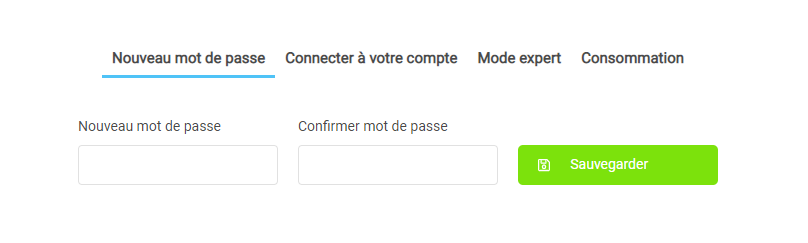
Cliquez ensuite sur le bouton Sauvegarder pour l'enregistrer.
Comment faire pour que les écrans prennent compte la programmation ?
Cliquez sur le bouton jaune Rafraîchir  dans la barre de menu. Tous vos écrans prendront en compte vos dernières modifications.
Quel format et taille d'images, puis je utiliser?
Le composant image accepte les images aux formats : JPEG (.jpeg ou .jpg) ; GIF (.gif) et PNG (.png).
Les images GIF permettent d'introduire des animations mais attention le rendu dépend des capacités techniques de votre écran.
La résolution maximale d'une image va dépendre de votre écran :
- HD : 1080 x 720 pixels
- Full HD : 1920 x 1280 pixels
Évitez d'utiliser des images avec des résolutions supérieures à celle de votre écran. Elles ne s'afficheront pas mieux mais vont ralentir l'affichage, de même évitez les images de plus de 5Mo.
Quel format et taille de vidéos, puis je utiliser?
De manière générale, les écrans lisent les vidéos MP4. Privilégiez un encodage en HD (720p) ou FullHD (1080p) Privilégiez un nombre d'images par seconde entre 24 et 30.
Attention
Les écrans ne lisent pas les vidéos .mov qui est un format propriétaire d'Apple. Si vous en avez une, convertissez la en MP4. Des services en ligne existent pour faire ces ré encodages tel que Online-convert.com
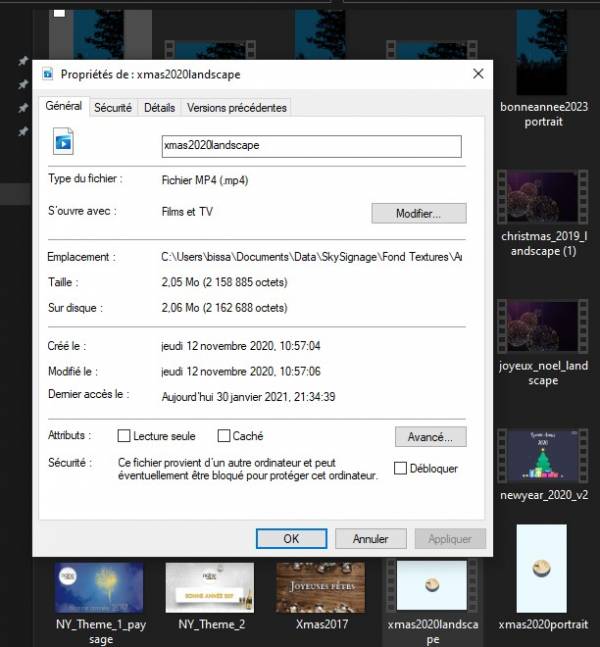
Pour vérifier la qualité de votre vidéo, cliquez avec le clic droit de votre souris sur l'image, puis sélectionnez l'onglet détail.
Comment créer une nouvelle séquence à partir d'une séquence existante?
Dans l'écran Programmer cliquez sur le bouton avec les trois points verticaux de la séquence que vous souhaitez dupliquer.
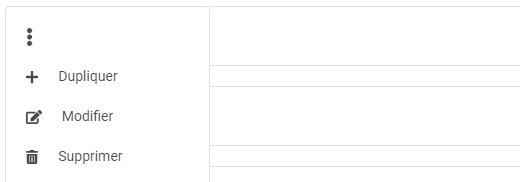
Un menu apparaît, cliquez alors sur dupliquer dans ce menu.
Vous arrivez sur l'écran Remplir le contenu. Il vous suffit d'effacer et saisir le contenu des composants que vous souhaitez modifier. Donnez lui un nouveau nom.
La nouvelle séquence sera enregistrée dans vos séquences.
Information
Vous pouvez retrouvez la vidéo expliquant le fonctionnement des Widget juste ici :
Comment configurer un widget ?
Pour en savoir plus sur la création et la configuration d'un Widget : Widgets et éléments dynamiques
Pourquoi je ne retrouve pas mon compte Facebook, Instagram ?
Facebook et Instagram: Compte non professionnel = Non Répertorié, Meta ne nous autorise pas à récupérer leurs informations.
Activez le compte professionnel pour que l'on puisse afficher les informations du compte.
Comment trouver mes factures?
Vos factures sont présentes dans Compte > Factures. Vous trouverez l'ensemble de vos factures disponibles en téléchargement.
Pour en savoir plus : Gestion des factures
Perte de séquences ou mauvaise orientation ?
Vous pensiez avoir perdu les séquences que vous avez créées ?
Il est possible que vous soyez sur la mauvaise orientation d'écran dans l'application. Pour résoudre ce problème, suivez ces étapes :
- Cliquez sur l'icône Compte en haut de l'écran.
- Sélectionnez l'option Portrait ou Paysage en fonction de votre préférence.
- Votre écran devrait maintenant être correctement orienté, et vous devriez retrouver toutes vos fonctionnalités.
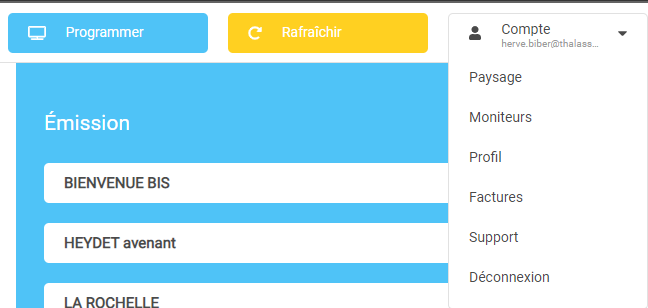
Vous pouvez également vérifier l'orientation sur la page d'accueil.
Si ce n'est pas ce cas là, n'hésitez pas à nous le faire savoir en envoyant un mail à : info@ngine.co ou à votre distributeur pour plus d'informations.
Comment programmer une émission pour plus tard ?
Conseil
Cette partie implique l'utilisation du mode expert, qui est une fonctionnalité plus avancée. Nous vous recommandons d'utiliser ce dernier une fois que vous vous sentez à l'aise sur la manipulation de SkySignage.
Pour cela il faut que vous activer le mode expert:
Compte --> Profil --> Mode expert
La programmation à une autre période se déroule dans le menu calendrier, plus d'informations sur la page Chaînes et Mode Expert
Pourquoi mes biens ne sont pas mis à jour sur SkySignage ?
- Orientation Paysage / Portrait Vérifiez si vous êtes dans la bonne orientation (en cliquant sur Compte en haut à droite )
- Sélection de biens sur logiciel métier Pour que vos biens soient disponibles il faut attendre le lendemain une fois sélectionnés.
- Contactez nous Si ce n'est aucun de ces cas, n'hésitez pas à nous le faire savoir en envoyant un mail à : info@nigne.co ou à votre distributeur pour plus d'informations.
Pourquoi les images de mes biens ne s'affichent pas dans mon interface ?
- Problème de traitement des images avec la passerelle logiciel immobilier <--> SkySignage
- Connexion internet: il est possible que votre connexion soit le soucis, la latence cause un long chargement des images. Vérifiez votre connexion réseau.
Comment changer mon modèle de catalogue ?
Pour cela, vous devez recréer un nouveau catalogue puis sélectionner le modèle qui vous intéresse. Si vous avez déjà établi un catalogue (passerelle) auparavant, vous retrouverez directement votre passerelle dans la catéogrie Installé(s). Ainsi, votre catalogue sera généré instantanément, il n'y a plus qu'à sauvegarder. 😉
Pour plus d'informations sur la création d'un catalogue : Etablir un catalogue
J'ai changé de logiciel métier, comment retrouver mes biens ?
Il vous suffit simplement de créer un nouveau catalogue, puis de sélectionner votre nouveau logiciel métier et y entrer votre ID ou code agence. Vous n'avez pas besoin de supprimer la précédente passerelle.
Pour plus d'informations sur la création d'un catalogue : Etablir un catalogue