Chaînes et Mode Expert
Video
- Barre d'escape : Mettre pause à la vidéo
- (Flèche de gauche) : Reculer de 5 secondes
- (Flèche de droite) : Avancer de 5 secondes
- (Flèche du haut) : Monter le volume
- (Flèche du bas) : Baisser le volume
- F : Mettre en plein écran
Le mode expert vous permet de gérer des chaines. Les chaines vous permettent de gérer dans votre compte plusieurs programmations avec des réseaux d'écrans différents. De plus une chaîne peut diffuser plusieurs émissions différentes en fonction du créneau de la journée.
Passer en mode Expert
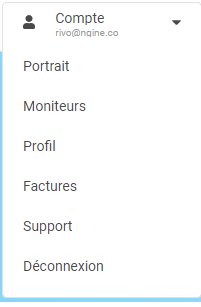
Allez dans le menu Compte > Profil
Puis sur la page profil cliquez sur le bouton bleu.
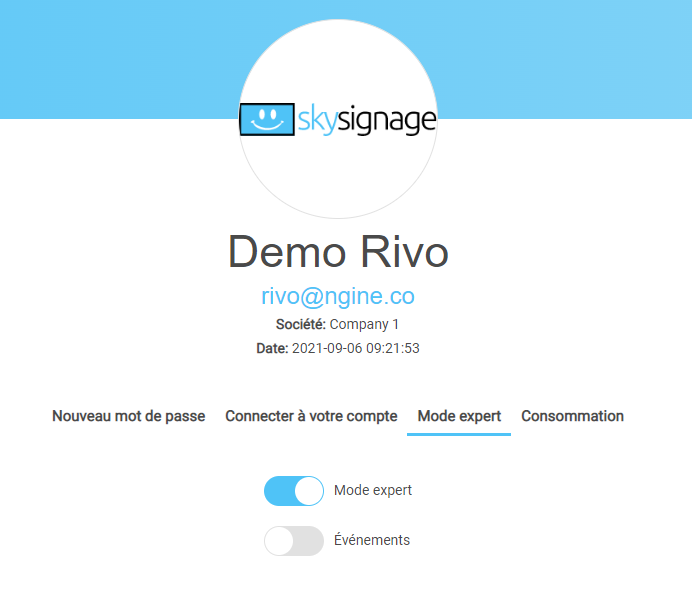
Activer le mode Expert vous donnera accès au bouton calendrier dans le Menu :

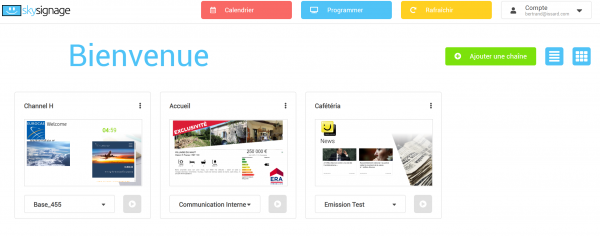
Votre écran d'accueil sera également modifié pour vous présenter les chaînes disponibles :
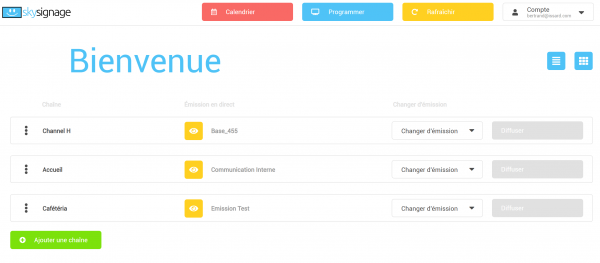
Dans l'exemple ci-dessus j'ai trois chaînes disponibles : Channel H, Accueil et Cafétéria.
Ecran d'Accueil & Chaînes
L'écran d'accueil vous permet de gérer vos chaînes par défaut en mode liste.
Mire des chaînes
Vous pouvez prévisualiser ce qu'elles sont en train de diffuser en temps réel en utilisant le bouton mire
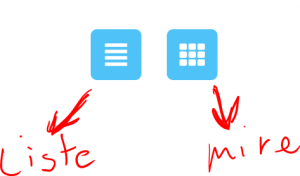
Le mode mire vous vous présente vos chaînes sous forme de tuiles :
Gérer les émissions
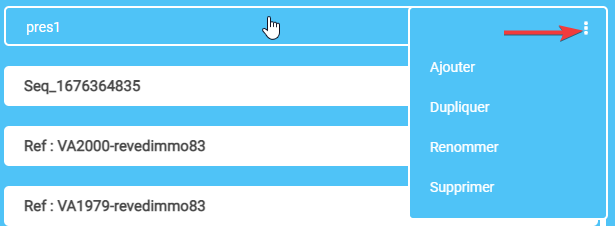
Avec le mode expert vous pouvez gérer plusieurs émissions:
- Ajouter
- Dupliquer
- Renommer
- Suuprimer
Pour afficher ces options cliquer sur le bouton comme indiqué ci dessous:
Pour dérouler la liste des émissions cliquer comme indiquer ci dessous:
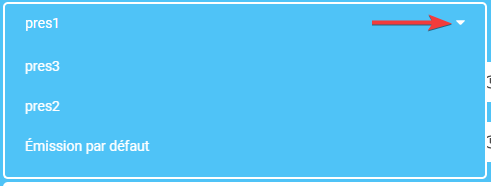
Avec les émissions créées vous aurez la possibilité de programmer du contenu différent sur vos écrans ou également programmer vos émissions pour plus tard.
Changer l'émission diffusée sur une chaîne
Si vous souhaitez changer l'émission diffusée par une chaîne il faut choisir une nouvelle émission dans la liste des émissions disponibles en cliquant sur le bouton changer d'émission :
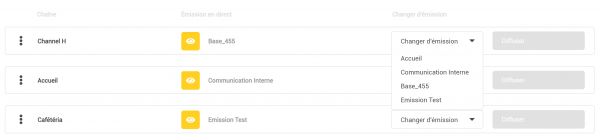
Votre chaîne est prête à basculer sur la nouvelle émission, il faut alors valider en cliquant sur le bouton jaune Diffuser

Les chaines
Ajouter une nouvelle chaîne
Pour créer une nouvelle chaîne, il faut cliquer sur le bouton vert Ajouter chaîne de l'écran d'accueil
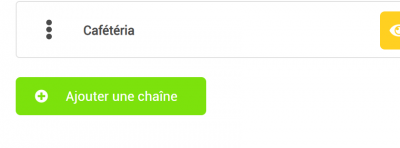
Donnez lui un nom, choisissez l'émission qu'elle diffusera et Validez

Gérer les chaines
Pour gérer votre chaîne, cliquez sur les trois petits points alignés verticalement à la gauche du nom de la chaîne. Vous aurez le choix entre :
- Supprimer
- Moniteur
- Calendrier
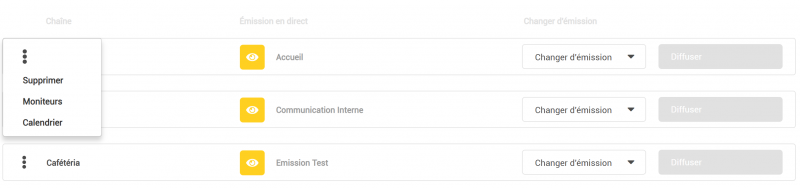
Supprimer la chaîne
Cliquez sur Supprimer pour supprimer votre chaîne.
Attention !
Les moniteurs pointant sur la chaîne ne diffuseront plus rien et afficheront un écran SkySignage.
Voir les écrans diffusant la chaîne
Cliquez sur Moniteurs dans ce ce menu.
Vous arriverez sur la page de gestion des écrans
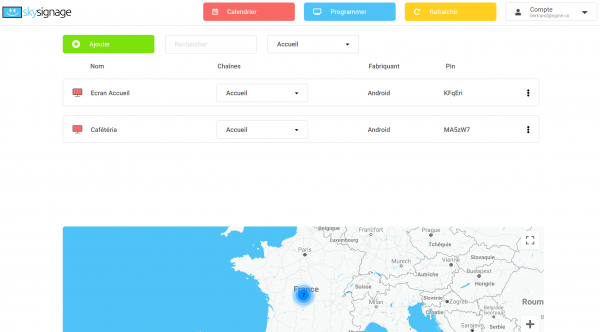
Voir le calendrier de la chaîne
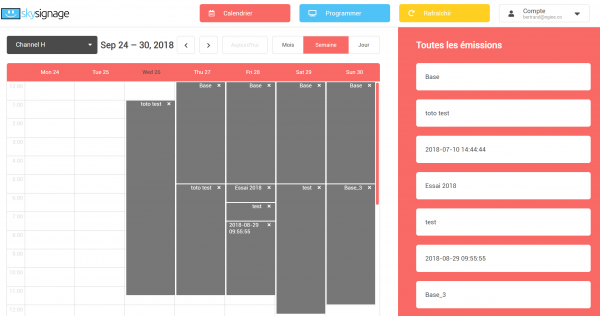
En cliquant sur calendrier, vous arrivez directement sur le calendrier de la chaîne:
Gérer les moniteurs
Pour gérer vos moniteurs, cliquez dans le Menu sur Compte > Moniteurs
En mode expert vous bénéficiez de la gestion du rattachement de votre moniteur à une chaîne.
Attention !
Les autres fonctions décrites dans Gestion de vos écrans restent valables.
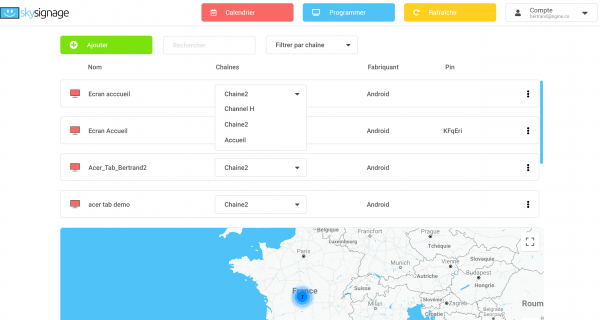
La colonne du milieu Chaîne vous permet de voir à quelle chaîne votre écran est rattaché et éventuellement de la changer en cliquant sur le menu déroulant.
Votre écran basculera au bout de quelques secondes sur les contenus diffusés par la nouvelle chaîne.
Calendrier
Le calendrier vous permet de gérer la programmation de votre chaîne en fonction de la date et de l'heure de la journée.
Choisissez l'émission que vous voulez sur la droite et faites un glisser / déposer dans le calendrier au jour et à l'heure que vous souhaitez.\ Vous pouvez ensuite choisir l'heure précisément en déplaçant l'émission ou en cliquant sur le bas pour allonger sa durée.\ En cliquant sur l'émission dans le calendrier vous pouvez définir si elle revient de manière récurrente.
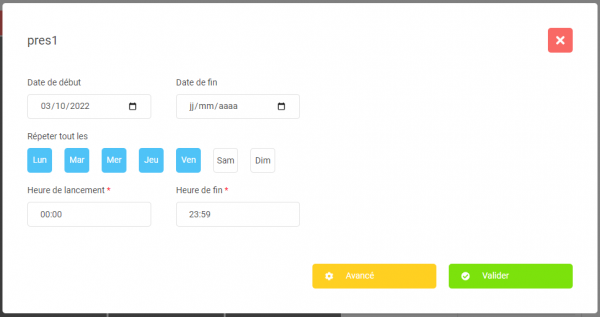
Vous pouvez ainsi programmer une émission de type Tous les lundis de 8h00 à 10h30
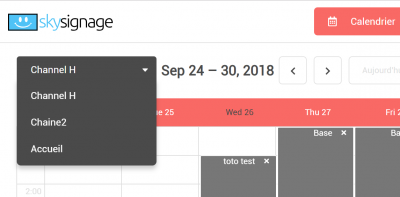
Pour programmer une autre chaîne, il vous suffit de cliquer en haut à gauche pour sélectionner une autre chaîne.