Établir votre catalogue
La fonction catalogue de SkySignage permet à tous types de commerces d'afficher facilement des produits sur leurs écrans. Pour se faire SkySignage se connecte à une base de données.
Pré-requis
À lire attentivement
Pour pouvoir générer votre catalogue, une demande d'activation de passerelle doit être effectué par nos soins afin d'établir un lien d'échanges entre votre logiciel métier et notre solution.
Pour cela, merci de nous contacter par mail à cette adresse : info@ngine.co, en y indiquant votre logiciel métier (Hektor, Immofacile, etc...)
Pour plus d'informations, redirigez vous vers la rubrique : Établir sa passerelle.
Principe de fonctionnement
Votre logiciel métier établi une connexion persistente avec les serveurs de SkySignage, qui nous transmet toutes les nuits, un dépôt de vos ajouts, modifications, suppresions de vos annonces ou produits qui ont été cochés par vos soins pour l'exportation vers SkySignage . Ces derniers sont automatiquements mis à jour sur votre espace.
Compatibilité avec votre logiciel métier
SkySignage est compatible sur plus de 70 logiciels métiers, même si il y a de fortes chances que votre outil figure dans notre liste de compatibilité, vous pouvez consulter cette dernière juste ici : Logiciels métiers compatibles avec SkySignage
Établir sa passerelle
Une fois l'activation de votre passerelle effectuée (un mail de confirmation de notre part vous sera envoyé.), SkySignage devrait être présent dans votre liste de passerelles disponibles. Vous n'avez plus qu'à cocher les biens à exporter vers notre solution. Le dépôt devrait être effectué au sein de nos serveurs dans les prochaines heures ou dans la nuit qui suit en fonction de l'éditeur de votre logiciel. 😉
Créer son catalogue
Fonctionnement portrait et paysage
Les étapes de configuration ainsi que les modèles proposés sont strictement les mêmes pour le mode portrait et paysage
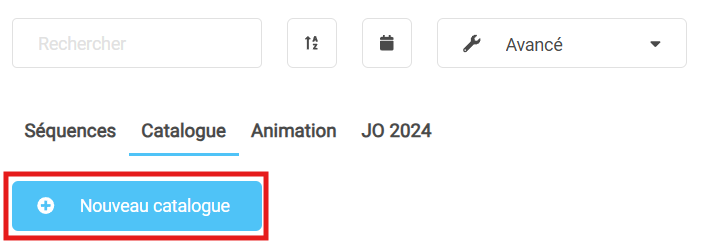
Rendez-vous dans le menu de programmation (Bouton bleu en haut au milieu), puis cliquez sur le bouton Nouveau Catalogue dans la catégorie Catalogue
Découverte de l'interface
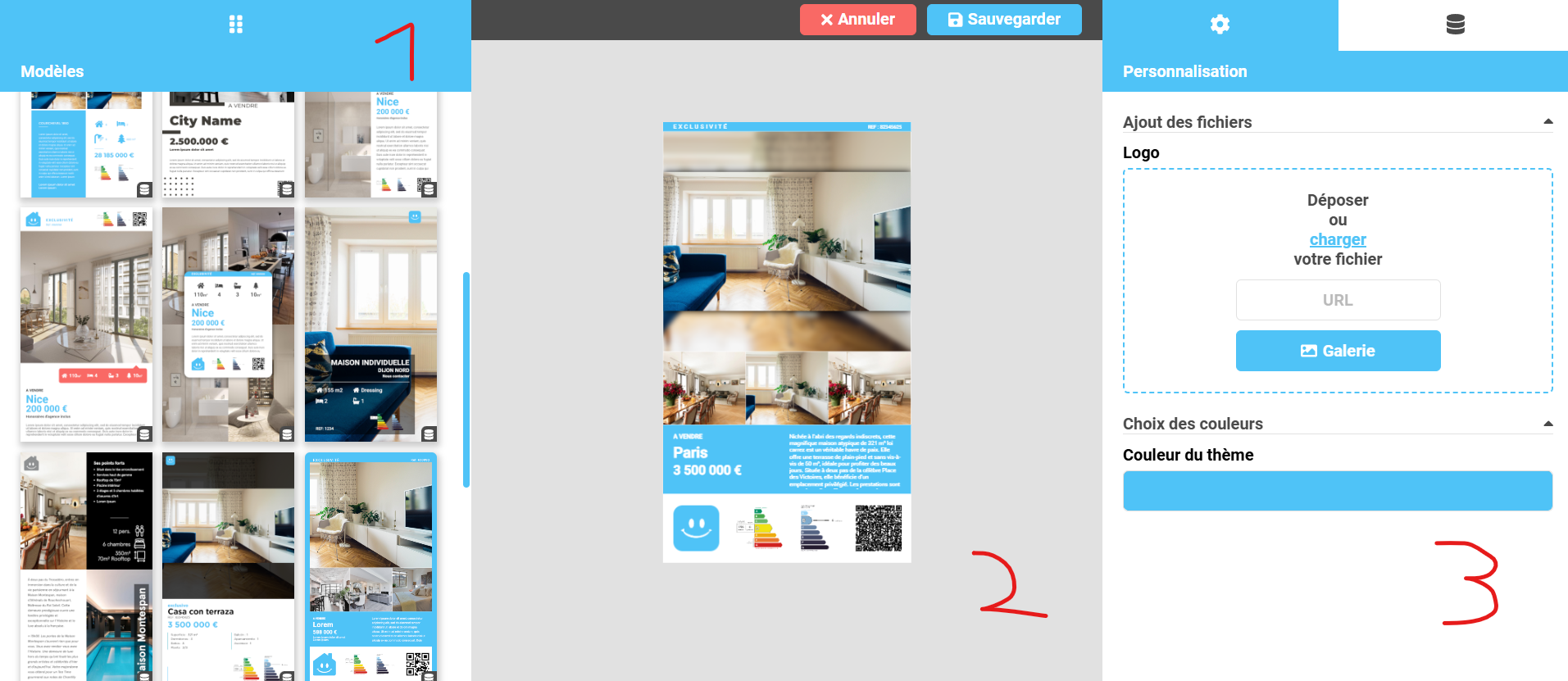
Après un court chargement, vous allez vous trouver sur l'interface de personnalisation. Plusieurs rubriques s'y trouvent, comme indiqués par les chiffres en rouge (vous retrouverez les légendes, en bas de l'image).
Personnalisation
-
Cette première rubrique vous permet de sélectionner un modèle de catalogue, en fonction de votre domaine d'activité (immobilier, agence touristique, etc...). Pour cet exemple, nous choisirons le modèle Switch (celui qui s'affiche au milieu). Suite à cela, une rubrique à droite, representée par le chiffre 3, s'ouvre pour la personnalisation.
Nom d'un modèle
Vous pouvez afficher le nom d'un de nos modèles en passant votre souris par dessus ce dernier.
-
La rubrique du milieu vous permet de jeter un coup d'œil à vos modifications, notamment sur l'affichage de vos annonces en conditions réelles avec le modèle choisi précédemment.
-
Enfin, vous pouvez personnaliser l'aspect visuel de votre catalogue dans la rubrique à droite.
La couleur du modèle est personnalisable, elle est appliquée sur :
- Le bandeau exclusivité
- La police A vendre/louer
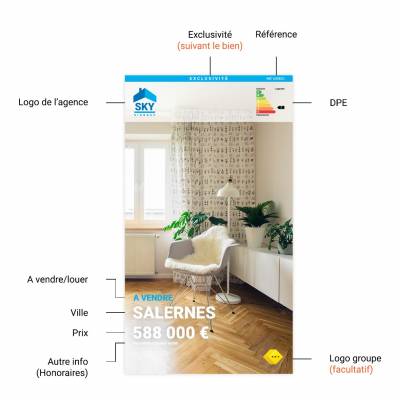
Concernant l'affichage de votre logo, plusieurs options s'offrent à vous. Vous pouvez importer votre logo depuis un fichier local,ou bien depuis notre fonctionnalité galerie, vous permettant notamment d'utiliser le connecteur Canva ou bien votre biblothéque personnel dans Ma galerie.
Information
Pour en savoir plus sur l'utilisation des connecteurs et de la fonctionnalité Galerie, nous vous invitions à consulter nos documentation sur Séquences Pro :
Générer ses annonces/produits
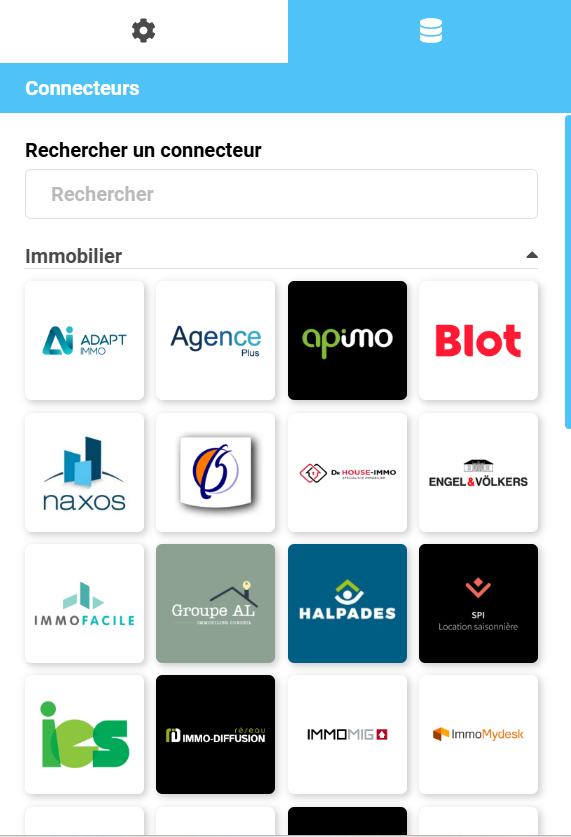
Toujours dans la rubrique de droite, vous trouverez en haut, à côté du pictogramme d'engrenage, un autre pictogramme en forme de base de données. En cliquant dessus, vous serez ramené vers la section des connecteurs, listant tout un grand choix de logiciel métier. Parmi eux, sélectionner le votre, puis Nouvelle connexion pour initier la configuration de votre passerelle.
Champs de configuration
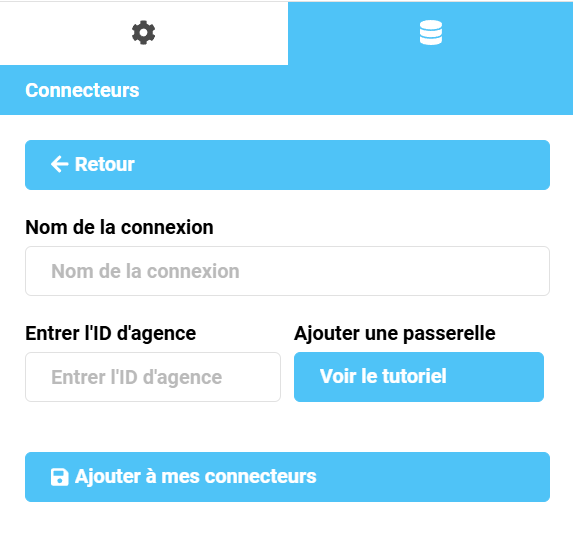
La configuration ne repose que sur deux champs commun à toutes les passerelles (néamoins, selon la conception et le fonctionnement, certaines d'entres elles peuvent présenter quelques différences)
-
Nom de la connexion : Nom attribué à votre passerelle, cela n'a pas de conséquence sur le fonctionnement de votre passerelle. Vous pouvez mettre le nom que vous souhaitez.
-
Entrer l'ID d'agence (ou code agence) :
Il représente l'identifiant pour établir votre passerelle. Ce dernier peut ou a pu être mentionné
- Dans l'onglet intégrations / outils externes / API
- Dans notre mail de confirmation avec dedans, votre code agence.
- Par le support de votre logiciel (via email)
- Voir le tutoriel : En fonction de votre passerelle, il se peut que ce bouton soit présent. Ce dernier vous redirigera vers une documentation supplémentaire de votre logiciel métier pour l'exportation des biens vers SkySignage. Nous vous recommandons de la consulter pour une meilleure compréhension du fonctionnement des annonces
Une fois les informations renseignées, cliquer sur Ajouter à mes connecteurs. À la fin de la génération de votre passerelle, une notification en vert, vous confirmera du bon déroulement de la création. Une catégorie Installé(s) s'est affichée, elle y présente, toutes vos passerelles générées .
Pour sélectionner une passerelle afin de générer votre catalogue, cliquer simplement sur le logo de votre logiciel métier. Après un court instant, vous devriez voir vos annonces défilées sur l'écran de prévisualisation.
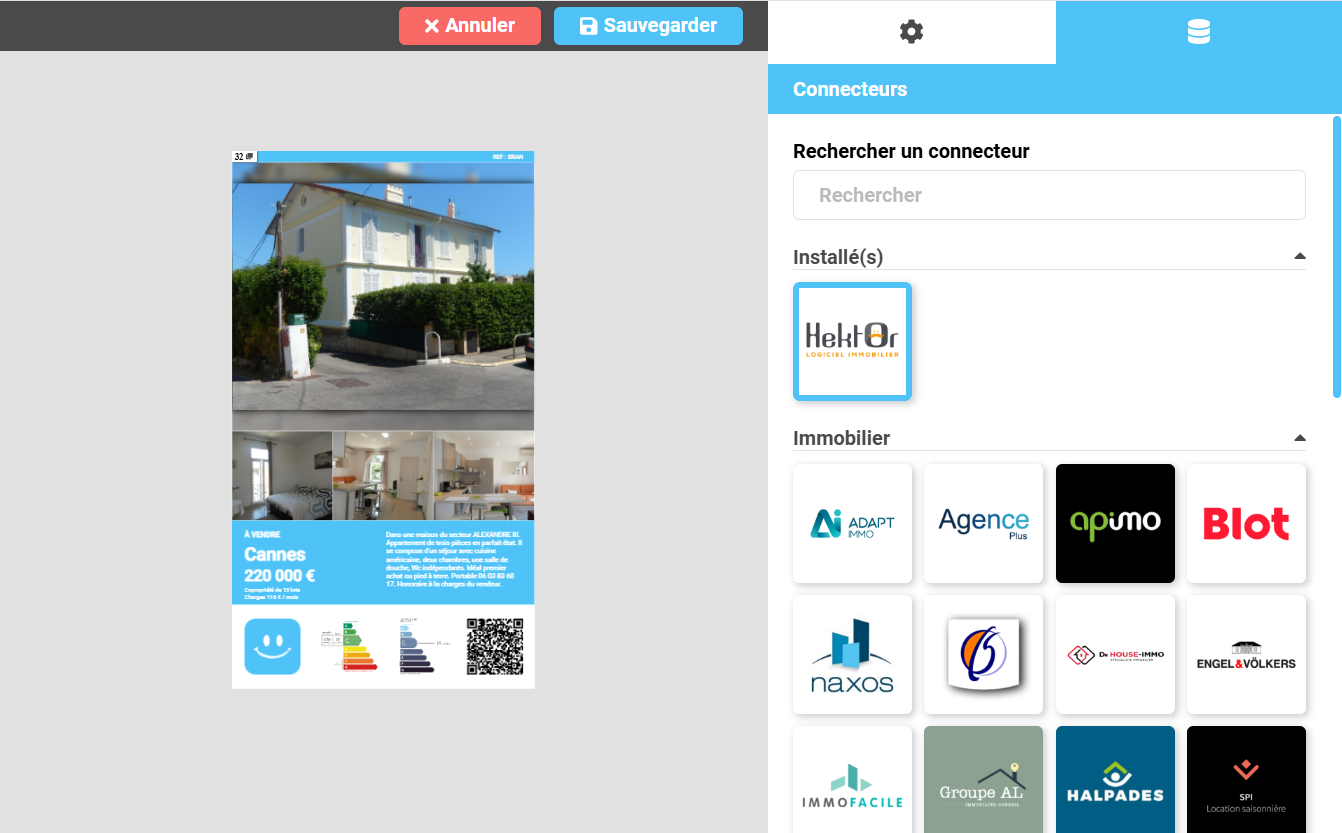
Enfin, si vous êtes satisifait de votre catalogue, cliquez sur le bouton bleu Sauvegarder en haut au milieu, pour l'enregistrer sur votre compte.
Vous aller retrouver tous vos bien immobiliers dans l'écran Programmer sous l'onglet Catalogue.
Pour en savoir plus sur la programmation des annonces de votre catalogue, consultez : Utiliser la fonction catalogue