Vidéo : conseils et astuces
Widgets vidéo
Les 3 types de widgets vidéo disponibles :
- Vidéo fichier
- Vidéo URL
- Vidéo stream
Formats vidéo
Le format de vidéo est défini par l’extension affichée à la fin du nom du fichier à la suite du point (ex: .mov).
Pour pouvoir diffuser une vidéo sur votre écran, il est nécessaire que celle-ci soit au format mp4 en 720p aux dimensions 1280x720 ou 1080p aux dimensions 1920x1080
Information
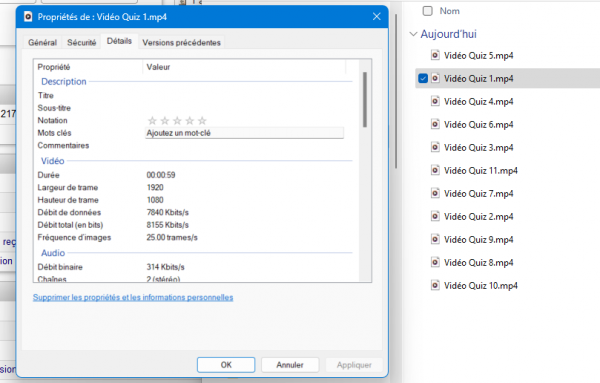
En plus de la résolution, il faut faire attention au débit de données de la vidéo (bitrate). Sur les moniteurs celui-ci ne doit pas excéder 6Mb/s.
Pour vérifier le bitrate d'une vidéo, cliquez sur la vidéo avec un clic droit, choisissez propriétés et allez sur détail. Vous aurez accès à la résolution et au bitrate. Dans exemple ci-dessous il est trop élevé car il est à 7800kb/s soit 7,8Mb/s. Si votre vidéo a un bitrate supérieur à 6Mb/s il faut la ré encoder. Pour ce faire appliquez le tutoriel Handbrake dans la prochaine section.
Handbrake
Qu’est ce que Handbrake?
Handbrake est un logiciel d’encodage vidéo gratuit. Comprenez que vous pourrez modifier les paramètres d’une vidéo grâce à ce dernier.
Cela peut s’avérer utile pour alléger une vidéo ou pour passer sur un format lu par SkySignage.
Information
Possesseurs de Mac, cliquez sur la version Mac OS. Les utilisateurs de PC devront télécharger la version Windows
Optimiser sa vidéo pour l’affichage dynamique
Chaque vidéo fichier que vous souhaiterez diffuser sur un écran doit être téléchargée sur votre compte. Les vidéos sont parfois lourdes en terme de données et peuvent prendre du temps à récupérer.
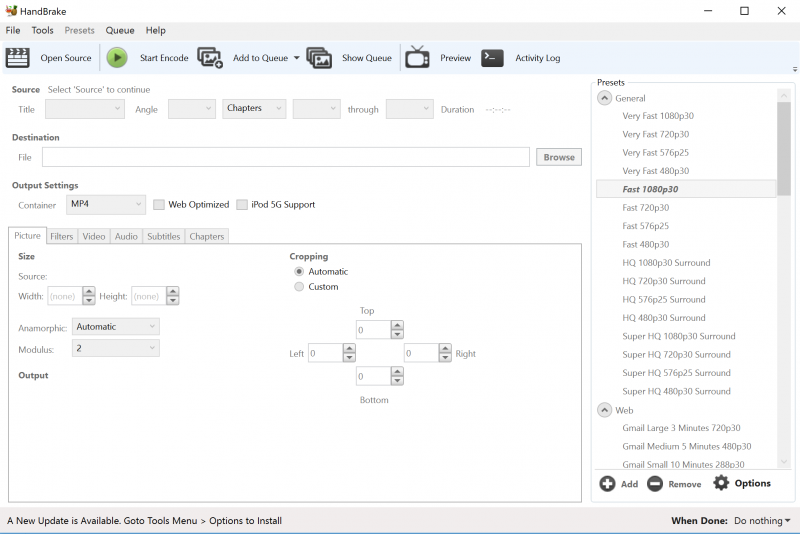
Via handbrake, vous pourrez optimiser la diffusion de vidéos en un minimum de temps.
Pour encoder votre vidéo :
- Sélectionnez un fichier
- Cochez la case Web optimized
- Sélectionnez fast720p30
- Enfin, choisissez un dossier de sortie dans la partie destination et mp4 comme extension de fichier
- Lancez l’encodage en cliquant sur la flèche dans le bouton vert Start encode
Après quelques secondes ou minutes selon la puissance de votre PC, votre vidéo est prête!
Créer une vidéo portrait à partir d’une vidéo paysage
Pour ce faire, vous devrez toucher aux dimensions de votre vidéo. Cela se passe dans la partie inférieure de la page:
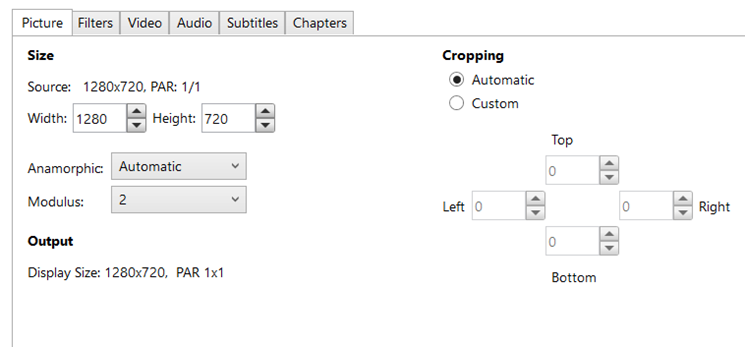
Suivez les étapes suivantes
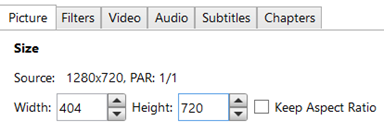
- Modifiez la largeur (“Width”) de votre vidéo et saisissez 404
- hoisissez 720 pour la hauteur (“Height”)
- Décochez la case “keep aspect ratio”
- Ensuite dans la partie “Cropping”
- Cochez “custom”
- Modifiez la valeur de “left” et “right”.
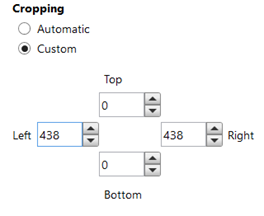
Conseil
Regardez dans les valeurs dans “source”. La première correspond à la largeur. Pour obtenir un résultat propre, soustrayez 404 à la largeur. Divisez ce résultat par 2 et vous obtenez les valeurs à rentrer dans “Left” et “Right”
Créer une séquence vidéo avec du texte et des images
Dans SkySignage, allez dans la partie Programmer puis Avancé > Création
- Choisissez de mettre une “vidéo fichier” en arrière plan
- Déposez les éléments “éditeur de texte” et “image fichier” sur votre modèle selon votre convenance.
- Passez à l’étape 2
- Insérer une image, votre texte ainsi que la vidéo.
- Vous obtiendrez ainsi une vidéo sur laquelle apparaîtront du texte et une image.
Logiciel de compression SkySignage
Les équipes de SkySignage ont developpé un outil simple et rapide d'utilisationn, permettant de détecter automatiquement l'orientation de votre vidéo est y appliqué une compression optimale pour son affichage sur vos écrans professionels.
Pour obtenir cet outil, veuillez nous contacter par écrit à info@ngine.co
Vous y trouverez la document liée à l'outil, ci-dessous :