Installation de SkySignage
Avant de commencer
Ce document décrit la procédure à suivre afin d'installer l'application SkySignage sur un moniteur LG type SoC sous l'environnement WebOS.
Trouver la version WebOS de votre écran
Si vous ne connaisez pas la version WebOS de votre écran, vous pouvez la trouver dans les paramètres général de votre moniteur, ou bien la trouver en fonction de votre modèle (manuel de l'écran).
Compatibilité
Avant de continuer cette procédure, nous vous invitions à vérifier la compatibilité de votre modèle LG avec notre solution depuis notre liste des modèles compatibles
Pré-requis
Assurez-vous que votre écran :
- Soit bien connecté à Internet (Ethernet ou Wi-Fi). Vous pouvez vérifier cela en regardant notre procédure : Configuration Internet. Une connexion Internet est une absolue nécessitée en vue de maximaliser votre installation.
- Que la date et l'heure soit correctement configuré.
Réinitialiser à l'état d'usine
Si ce n'est pas la première fois que l'écran est utilisé, vous devez le réinitialiser dans les paramètres pour configurer l'écran proprement. Cette procédure vous explique comment faire ainsi : Réinitialiser (reset) à l'état d'usine
Configuration de l'écran
Configuration de base
Après votre installation physique, vous allez maintenant paramétrer et configurer votre écran LG.
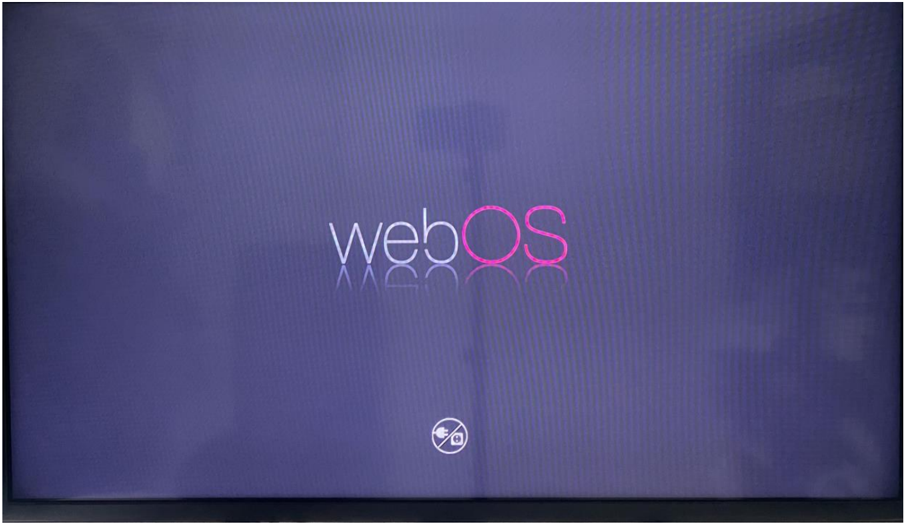
1) Lors du premier démarrage de votre écran ou après réinitialisation, vous serez accueili par cet affichage :
2) Sélectionnez la configuration rapide afin d'optimiser l'utilisation de votre écran.
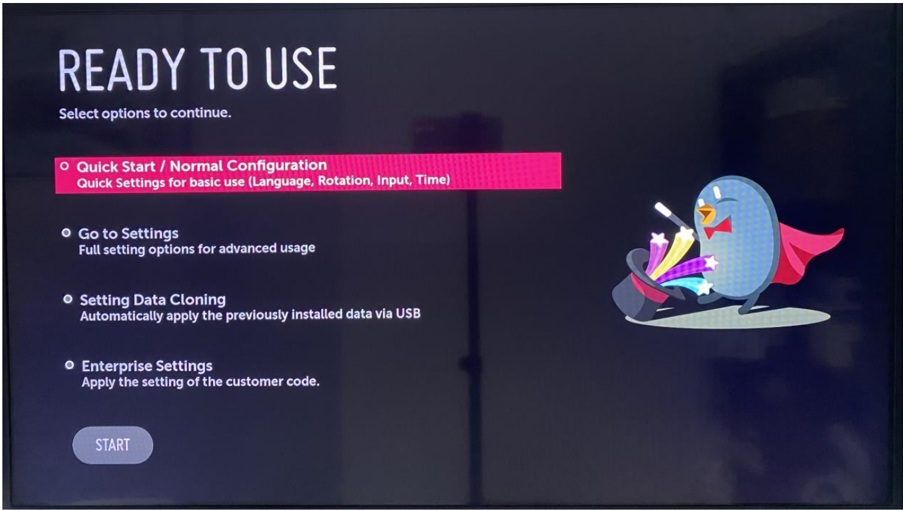
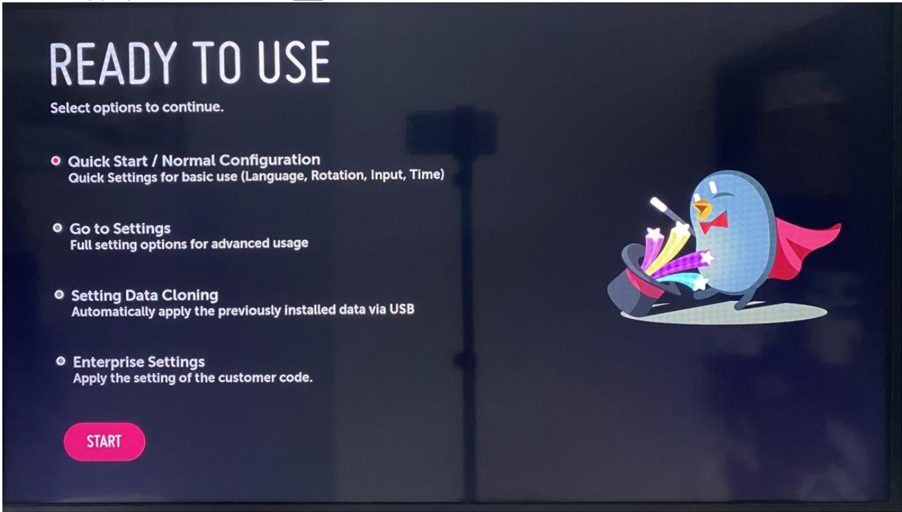
Nous allons lancer le paramétrage en validant sur START . Appuyez sur la touche OK de votre télécommande.
3) Dans un deuxième temps, nous allons configurer la Langue, l'orientation, la Source, la Date & Heure et enfin validez sur l'onglet DONE
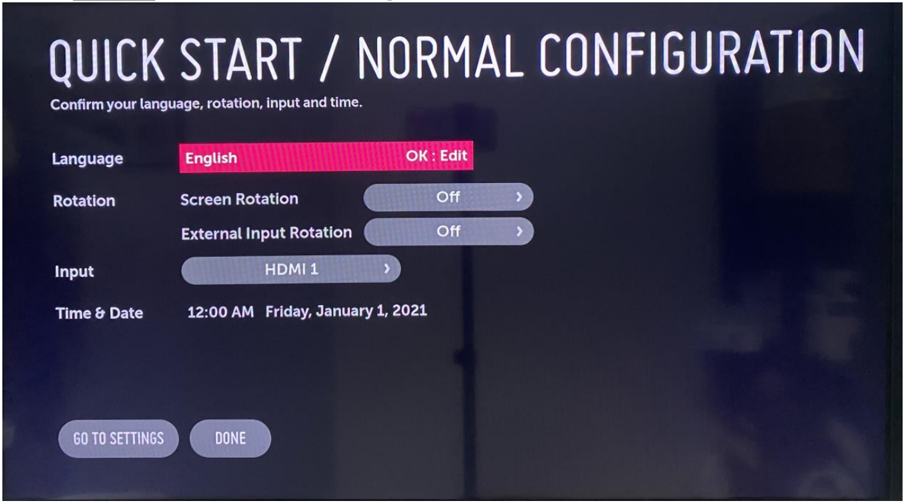
Voici la vue du paramétrage de la langue de votre écran :
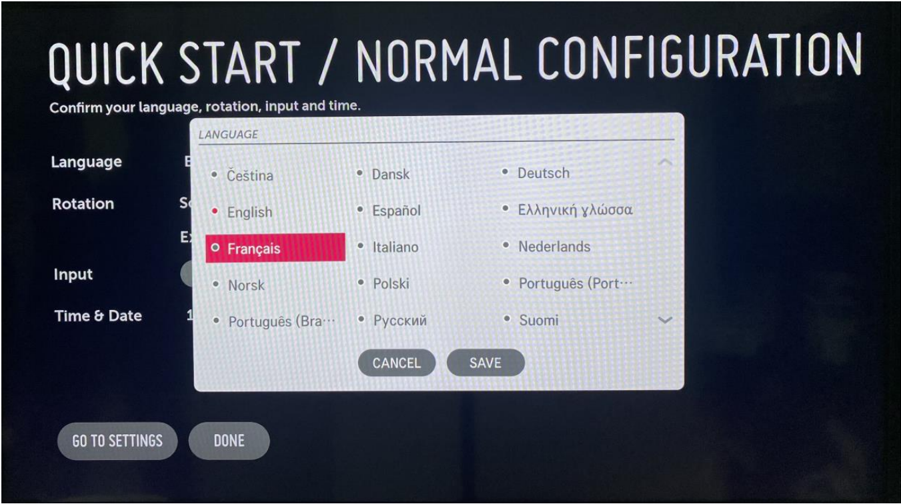
4) Après avoir sélectionné tous les champs, nous allons valider en faisant OK sur l'onglet TERMINER, cet onglet se trouve en bas à gauche et à droite de l'onglet ACCEDER AUX PARAMETRES
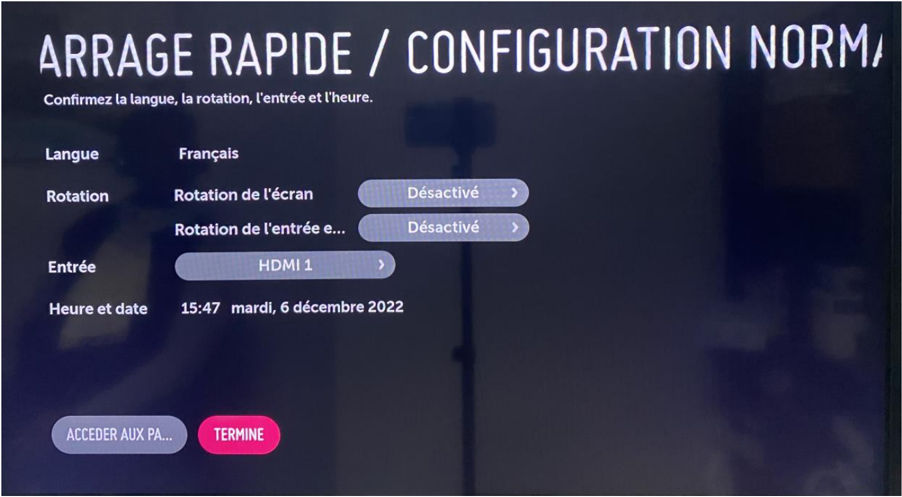
5) A présent, vous avez configuré les paramètres intra sec de votre écran. A partir de maintenant nous allons passer à l'installation de l'application SkySygnage ®.
Pour se faire, nous allons nous rendre sur le portail PARAMETTRE RAPIDE et choisir l'onglet Configuration SI deux fois.
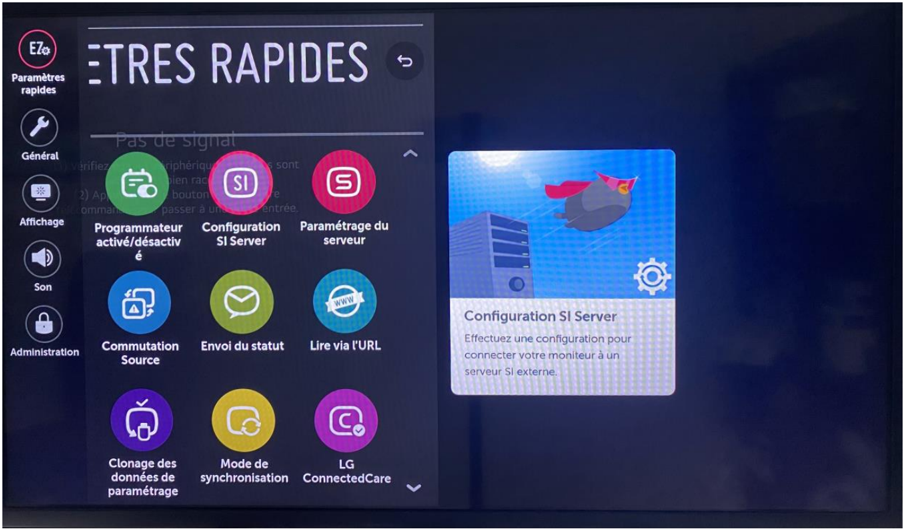
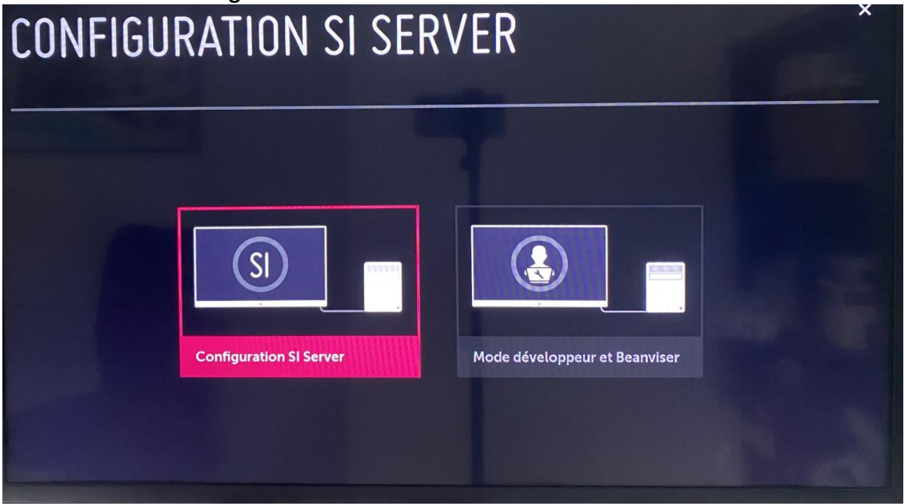
Une fois sur le menu Configuration SI, assurez-vous d'avoir bien activé la ligne Nom de Domaine Complet. Ce mode s'active tout simplement en faisant OK sur la ligne Nom de Domaine Complet en appuyant sur la touche OK ( Activé / Désactivé )
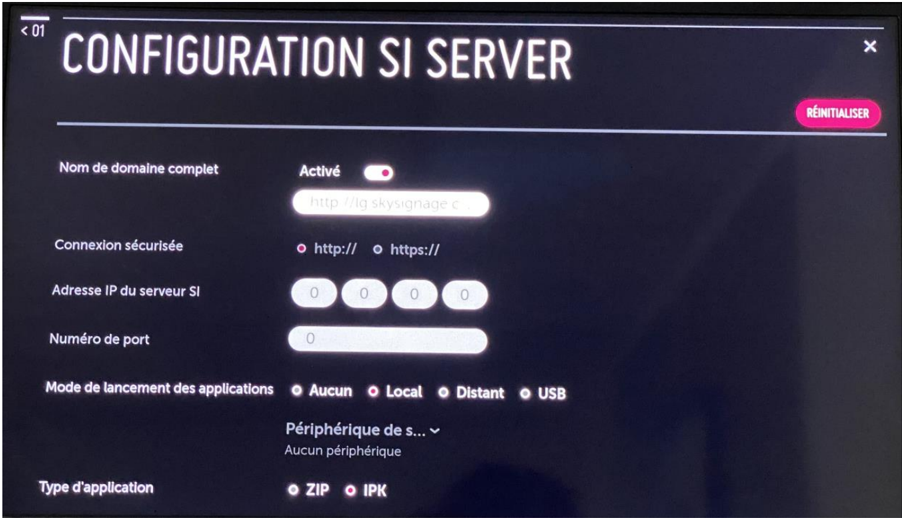
Une fois le mode Nom de Domaine Complet (Activé) nous allons renseigner l'adresse URL afin de télécharger l'application SkySignage®. Pour cela, nous allons faire OK sur la ligne inférieur de Nom de Domaine Complet.
Entrez le lien suivant en fonction de la version WebOS de votre affichage :
- WebOS 4.0 : https://lg.skysignage.com/4.0/com.lg.ipk
- WebOS supérieur à 4.0 : https://lg.skysignage.com/4.1/com.lg.ipk
-
Nous ne toucherons pas à la ligne Adresse IP et au Numéro de Port.
-
Sélectionnez https:// sur la ligne Connexion sécurisée
-
Sélectionnez LOCAL sur la ligne Mode de Lancement de l'application.
-
Type d'application, sélectionnez IPK.
-
Sélectionnez DISTANT sur la ligne Mise à niveau de l'application locale et validez avec OK de votre télécommande..
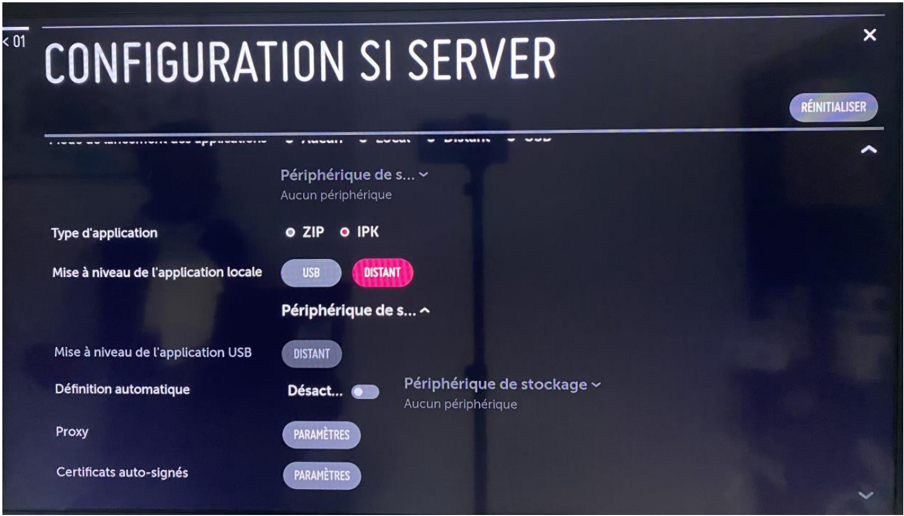
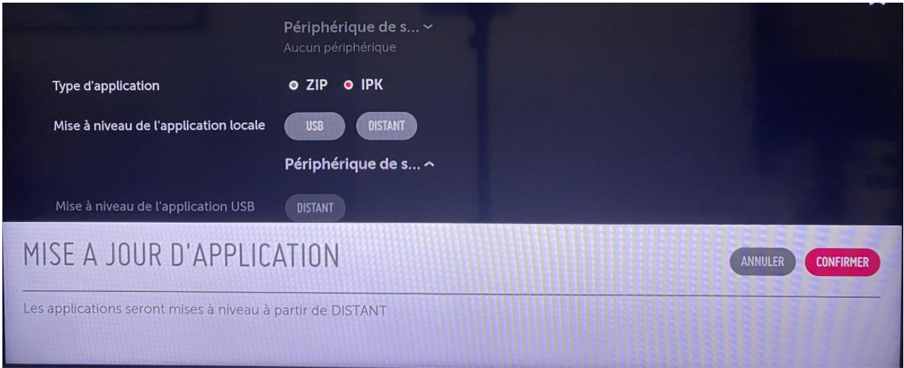
6) Votre écran va télécharger l'application SkySignage®
Une fois téléchargement terminé avec succès, il ne reste qu'à redémarrer votre écran.
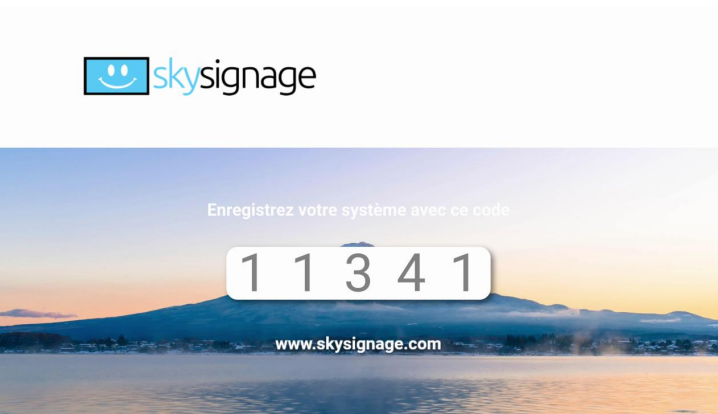
Après un court chargement, un token à 5 chiffres va s'afficher pour apparairer l'écran à un compte SkySignage. Afin d'étabir cette connexion, nous vous invitons à contacter notre support par téléphone 01.83.62.74.93 ou par mail info@ngine.co en nous communiquant ce code avec les informations suivantes :
- Nom ou mail login du client - compte SkySignage
- Le code à 5 chiffres
- Le nom de l'écran
Contact
Si vous rencontrez des problèmes lors de l'installation ou pour toute question et / ou remarque, n'hésitez pas à nous contacter : info@ngine.co