Créer une séquence Pro
Introduction
Cette rubrique va passer en revue la création, la personnalisation et la gestion de séquences pro (mode de personnalisation disposant de nouvelles fonctionnalités ainsi que de multiples thèmes) afin de diffuser diverses informations ou contenus multimédias sur votre affichage dynamique, notamment pour :
- Afficher vos produits du moment ou votre menu
- Afficher vos horaires d'ouvertures et de fermetures
- Faire la promotion de vos réseaux sociaux
- Et bien d'autres !
Découverte du menu de création
Organiser ses images
Le bouton de création de séquence pro se trouve dans le menu Programmer, juste en dessous de la catégorie Séquences
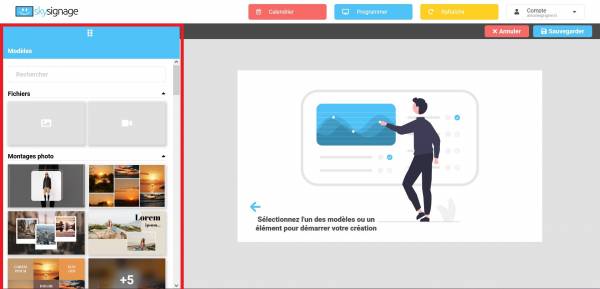
Bienvenue dans le menu de création ! Sur le panneau de gauche, vous trouverez un large choix de modèles pour répondre à vos besoins. Tous reposent sur le même principe. En sélectionnant un modèle, vous pouvez y changer les textes, les images, le logo et les couleurs à votre guise afin que ces derniers répondent à l'image de votre entreprise (et à vos envies).
Vous pouvez également afficher une image, une vidéo ou un document (PDF, Office 365, etc...) seule mais aussi réaliser un diaporama en sélectionnant plusieurs images grâce aux deux premiers choix de modèles (pictogramme image et vidéo sur fond gris)
Afficher un document
Pour l'importation et la personnalisation d'une séquence avec un fichier document (PDF, Excel, PowerPoint, ...), merci de lire cet article pour plus d'informations : Importer des documents (PDF, Office 365, OpenDocument)
Prenons en exemple, un modèle de la catégorie Montages photo pour réaliser des galeries d'images.
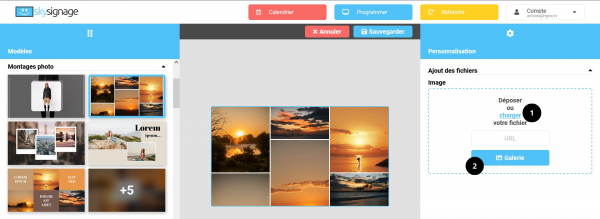
Légendes
(1) : En cliquant sur Charger, une fenêtre s'ouvrira pour vous inviter à sélectionner une image à importer.
(2) : Vous pouvez tout à fait importer une image déjà présente dans votre galerie SkySignage (celle-ci regroupe l'ensemble des contenus multimédias importés précédemment)
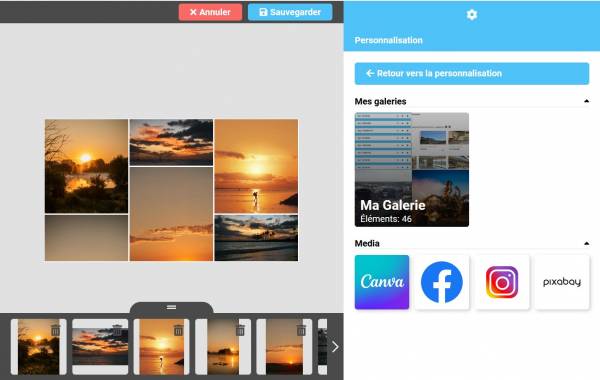
Rendez-vous dans Ma Galerie pour sélectionner votre ou vos images disponibles.
Conseil
Pour sélectionner plusieurs images simultanément, maintenez la touche CTRL enfoncée tout en cliquant sur chaque image.
Si vous souhaitez utiliser l'un de nos connecteurs disponibles afin d'importer un contenu ou une création que vous avez réalisée, nous vous invitons à consulter la rubrique Les connecteurs
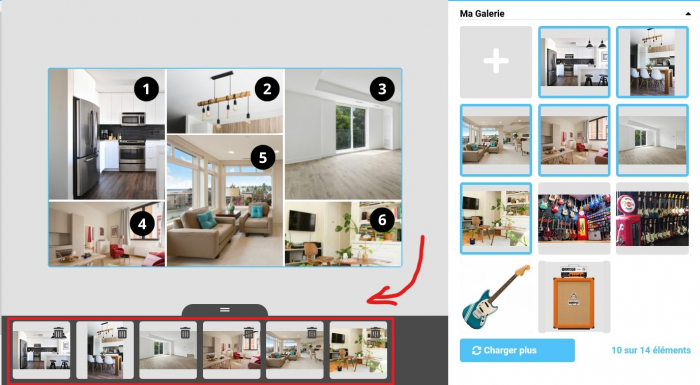
Une fois vos images sélectionnées, elles seront automatiquement établies sur l'écran de prévisualisation sur le panneau du milieu.
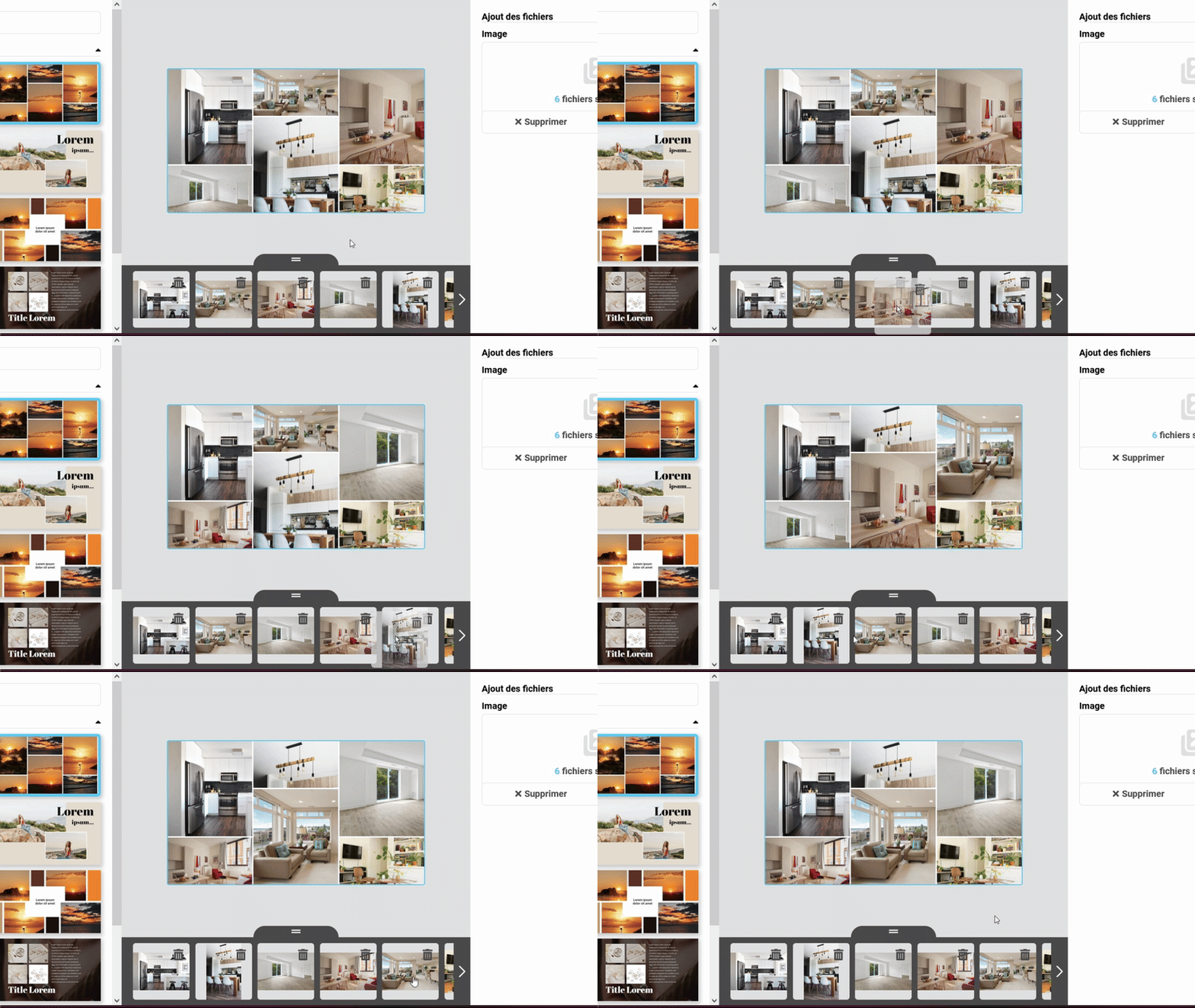
Si l'ordre des images ne vous convient pas, vous pouvez à tout moment changer leur place en restant appuyé sur la capsule (image) en question et en la glissant à la place d'une autre.
Les images s'affichent dans l'ordre que vous avez établi dans la zone du bas (en noir), où l'image la plus à gauche correspond au numéro 1 et la plus à droite au numéro 6. Voici une démonstration :
Réaliser une séquence pour divers usages
Comme dit au début de cette rubrique, il est libre à vous de modifier l'intégralité des éléments proposés sur un modèle comme les textes, les images mais aussi l'identité visuelle. Un exemple concret pourrait être celui du cas d'un menu. Parfait si vous êtes restaurateur !
Sur le panneau de droite, vous pouvez changer la couleur générale de l'arrière-plan et des textes.
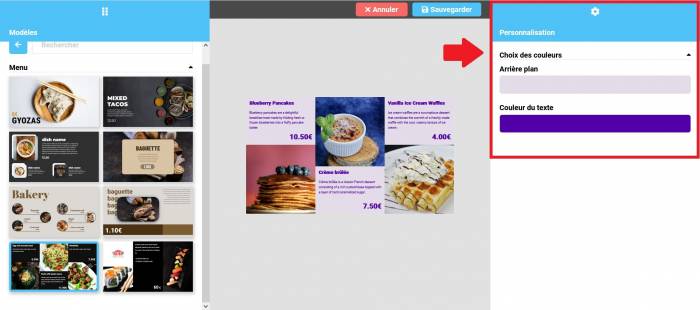
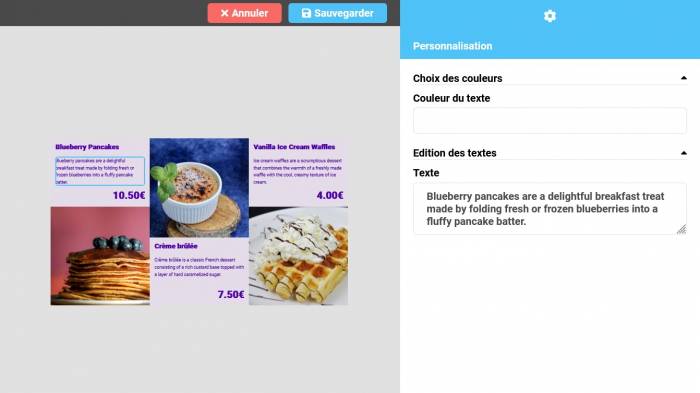
Si vous souhaitez éditer un élément en particulier (changer le texte, la couleur, ...), cliquez simplement dessus pour accéder aux options en lien avec ce dernier.
Pour les textes :
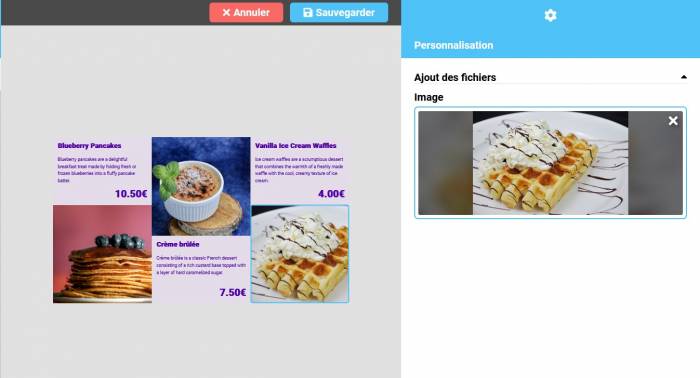
Et les images :
Vous êtes une agence de location ? Ou une structure proposant des activités ? Vous trouverez également bon nombre de modèles pour présenter ou afficher les tarifs de vos prestations, comme le démontre le chapitre ci-dessous.
Personnalisation du QRCode & Sauvegarde
Sur certains modèles, vous trouverez un module QRCode qui vous permettra de rediriger vos clients vers votre site internet ou vers d'autres liens utiles en scannant ce dernier. Pour ce faire, rien de plus simple ! Il vous suffit juste de cliquer sur l’icône QRCode pour personnaliser le lien, la couleur de l'arrière-plan et du texte.
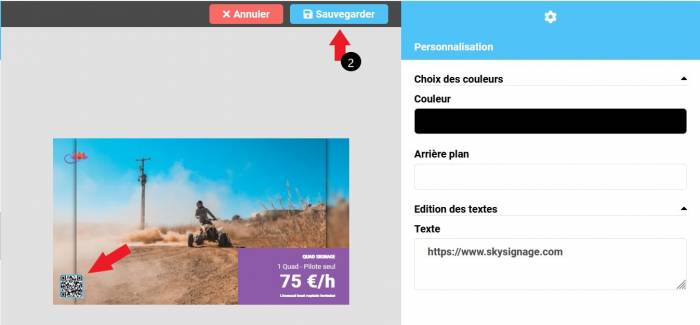
(2) Une fois que vous êtes satisfait de votre création et que vous souhaitez désormais l'afficher sur votre affichage dynamique, cliquez sur le bouton Sauvegarder et entrez un nom pour celle-ci. Après le chargement, vous serez redirigé vers votre programmation avec votre dernière séquence présente tout en bas de la liste.
Pour l'ajouter à l'émission de votre choix, il ne vous reste plus qu'à la glisser dans la zone bleue d'émissions
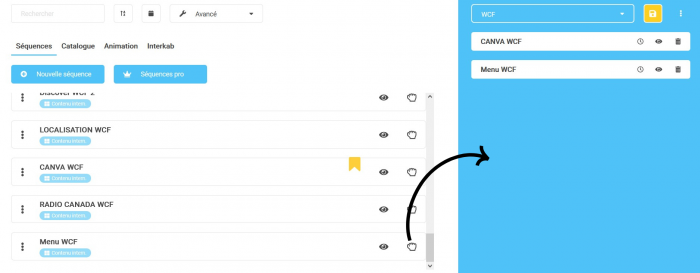
Conseil
Penser à cliquer sur le bouton jaune sauvegarder ( ) ainsi que sur le bouton rafraichir (
 ) afin d'afficher votre nouvelle séquence sur votre écran.
Vous pouvez dorénavant contempler le passage de votre nouvelle séquence sur votre affichage dynamique !
Options liées à vos séquences Pro
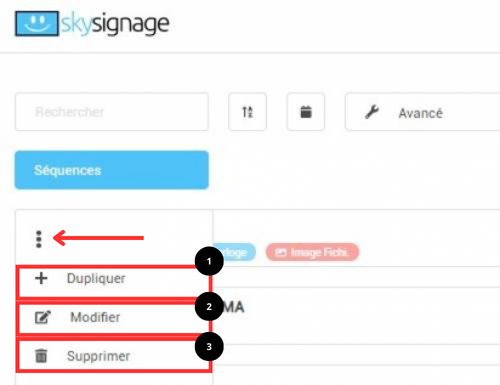
En cliquant sur les trois petits points, présents à gauche de votre séquence dans le menu Programmer, vous pourrez effectuer diverses options.
Légendes
(1) Si, après la création de votre séquence, vous souhaitez modifier des éléments de votre modèle (couleur, connecteur, etc...), cliquer sur Modifier. Vous serez par la suite, amené vers le menu d'édition des séquences Pro.
(2) Pour réutiliser une séquence existence afin de la copier et de créer une autre séquence similaire à cette dernière, cliquer sur Dupliquer. Vous serez également redirigé vers le menu d'édition des séquences.
(3) Enfin, si vous souhaitez supprimer une séquence de votre compte, cliquer sur l'option du même nom.