Programmer vos séquences
Video
- Barre d'escape : Mettre pause à la vidéo
- (Flèche de gauche) : Reculer de 5 secondes
- (Flèche de droite) : Avancer de 5 secondes
- (Flèche du haut) : Monter le volume
- (Flèche du bas) : Baisser le volume
- F : Mettre en plein écran
Écran d'accueil
Vous accédez directement à la page d’accueil avec la prévisualisation de votre affichage, deux boutons Programmer et Compte ainsi qu’une barre de menu qui reste visible en continue.
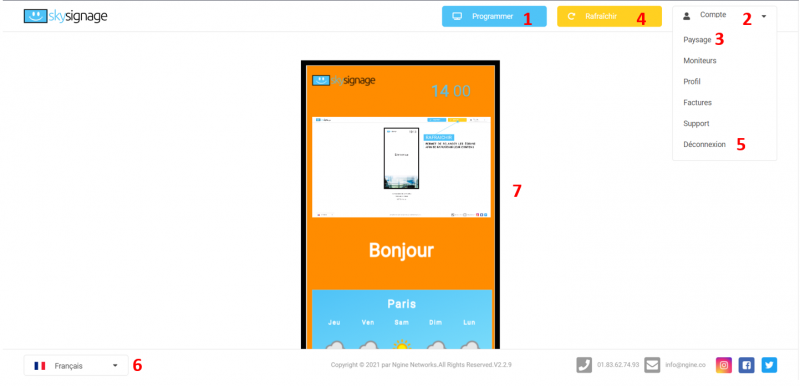
Dans la barre de menu noire vous trouverez les commandes suivantes :
- Programmer : Permet la gestion de votre affichage
- Compte : Permet la gestion de votre compte : vos écrans, vos factures, votre mot de passe
- Portrait ou Paysage: Permet de choisir le format d’écran - portrait ou paysage
- Rafraichir : Permet de relancer les écrans afin de rafraîchir leur contenu
- Déconnexion : Permet de quitter l'interface
- Les drapeaux : Permet de changer la langue de l'interface en anglais, espagnol ou français
- Votre programmation en direct : Affiche ce que diffusent vos écrans en direct
Programmer une émission
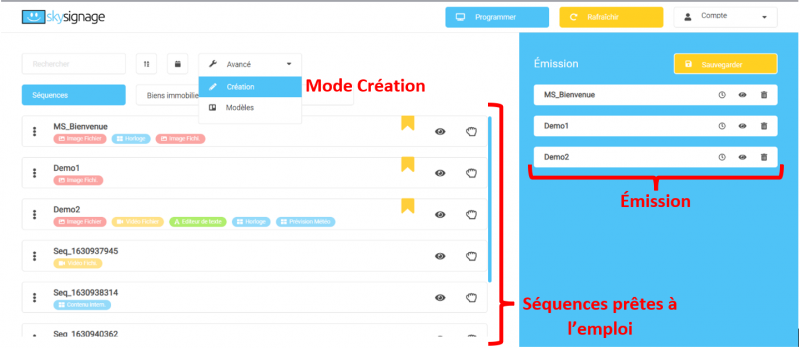
Le bouton « programmer » donne accès à la gestion d’affichage. On y retrouve les bibliothèques, la gestion d’émission, le mode création et les options de paramétrage des séquences.
Les onglets séquences
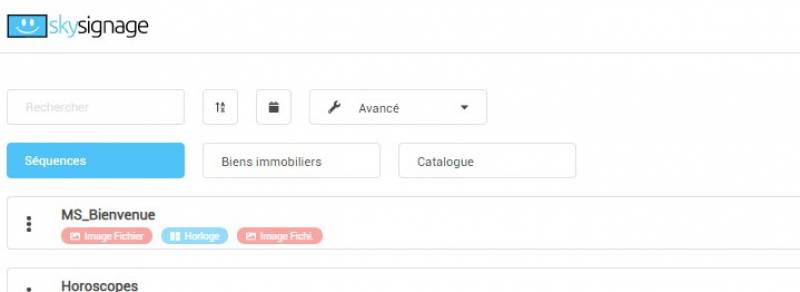
Selon les fonctions que vous utilisez, plusieurs onglets séquences peuvent être présents. L'onglet Séquence est celui qui va regrouper les séquences que vous avez créées. Un onglet Bien immobiliers qui présente toutes les séquences des biens créées à partir des informations transmises par votre logiciel immobilier. Un onglet Catalogue qui présente toutes les séquences de produits créées à partir de votre base de données ou d'un fichier
Note
Il est possible de supprimer les séquences dans l'onglet Séquences. Par contre il n’est pas possible de supprimer les séquences dans vos Biens immobiliers ou Catalogue.
Moteur de recherche
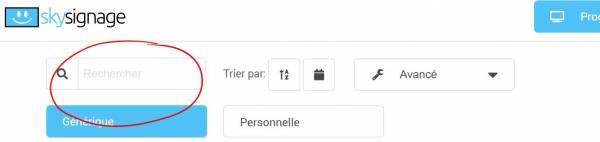
Un moteur de recherche est à votre disposition afin de filtrer vos bibliothèques. La recherche s’effectue par le nom de la séquence. Les séquences peuvent être triées par date de création ou par ordre alphabétique.
Les séquences
Les séquences sont sur la gauche de l'écran dans la zone blanche
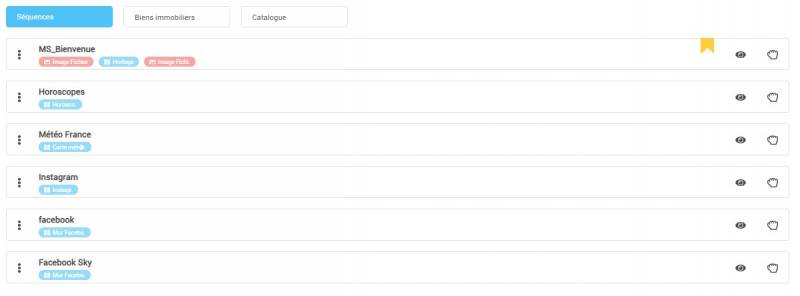
Chaque séquence dispose de 2 boutons sur la droite:
- La main : Sert à glisser la séquence dans l’émission dans la zone à droite de l'écran
- L' œil : Sert à prévisualiser la séquence
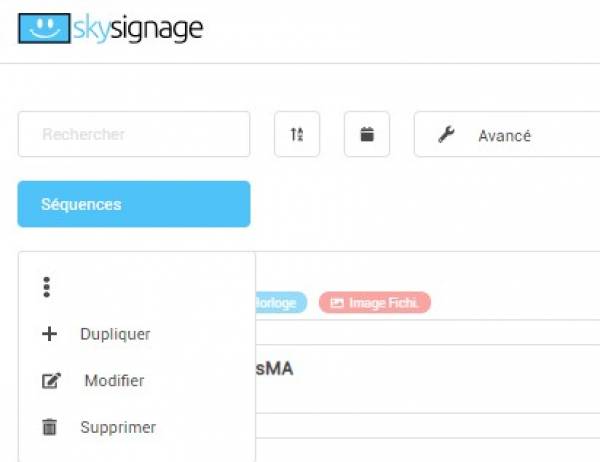
Sur la gauche, un menu est accessible par le bouton avec les trois points verticaux :
- Dupliquer : Sert a créer une nouvelle séquence à partir de celle-ci. En fin d'opérations vous aurez deux séquences différentes.
- Modifier : Sert à modifier la séquence.
- Supprimer : Sert à supprimer la séquence.
L'émission
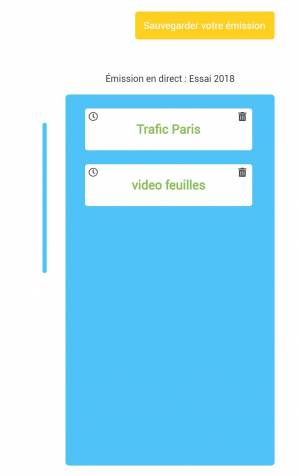
Apres avoir glissé - déposé vos séquences dans l’espace de gestion d’émission, disposez les dans l’ordre que vous souhaitez pour leur diffusion. Pour effectuer le glissé - déposé ou "drag'n drop", cliquez sur la séquence désirée et glissez la dans l'espace de gestion d'émission à la position souhaitée.
Utilisez l'icône pendule pour gérer le temps de diffusion par séquence :
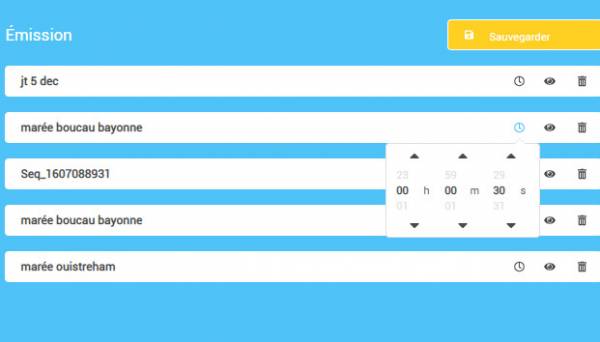
Utilisez le bouton Corbeille pour supprimer la séquence.
Sauvegarder votre émission en cliquant sur le bouton jaune "Sauvegarder votre émission" puis rafraîchissez le contenu de vos écrans en cliquant sur le bouton jaune Rafraîchir de la barre de menu.
Attention !
Attention si vous ne sauvegardez pas, votre travail sur la gestion d’émission ne sera pas pris en compte et peut disparaitre. Faites des sauvegardes régulièrement même si vous n’avez pas fini votre gestion d’émission.