Installation et Configuration SkySignage
Ce document décrit la procédure à suivre afin d'installer l'application SkySignage sur un moniteur MaxHub sous Android.
Installation
Prérequis
Avant de procéder à l'installation, il faut préparer le support d'installation grâce à une Clé USB.
1) Télécharger l'application SkySignage pour android via ce lien: https://www.skysignage.com/android
2) Placer dans un espace de stockage clé USB ou disque dur l'application -> SkySignage.apk
3) Insérer la clé usb dans le moniteur.
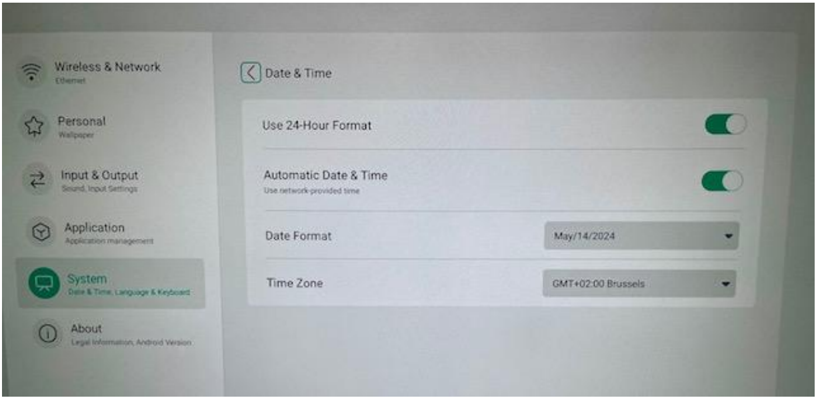
Également, vérifiez les paramètres essentiels :
Appuyez sur la touche Settings (engrenage) et rendez-vous dans l'onglet Système et configurer les éléments suivants :
-
Choisir la langue
-
Définir la date et l'heure
-
Configurer le réseau
Procédure
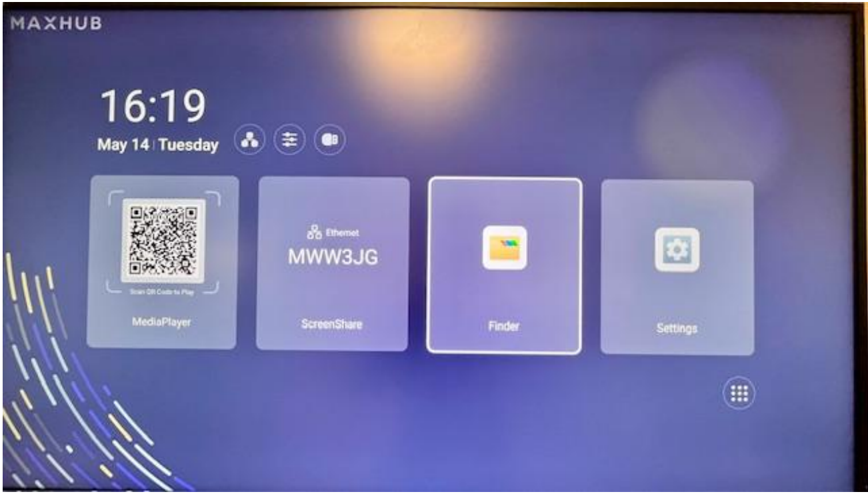
1) Dans l'accueil, aller dans Finder
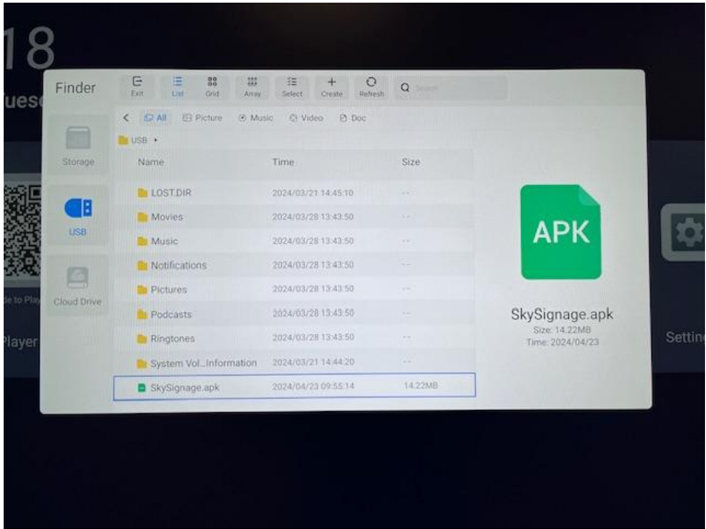
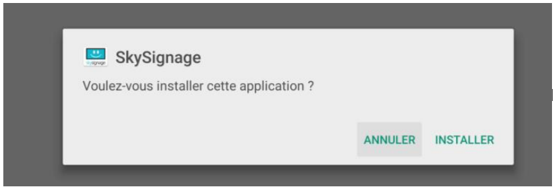
2) Rechercher l'apk stockée dans votre USB. Sélectionner le, et cliquez sur Installer, l'application sera installé après quelques secondes
Configuration des permissions
Etapes à suivre pour configurer les permissions du moniteur et assurez le bon fonctionnement de l'application.
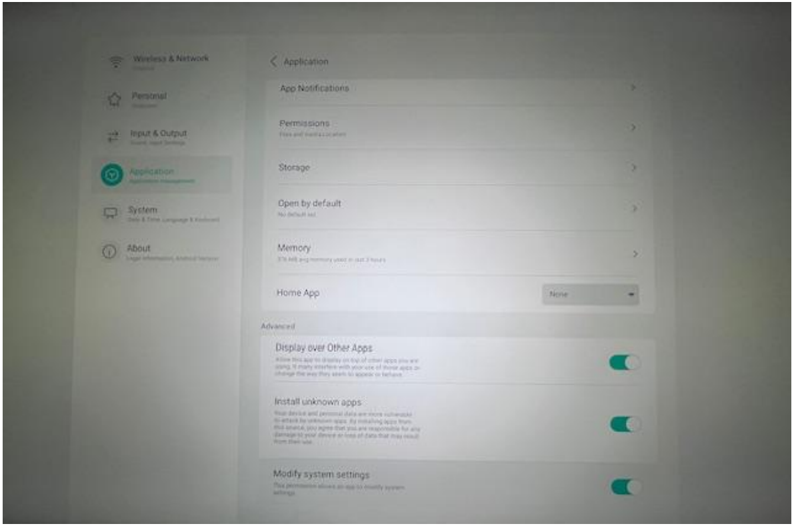
1) Rendez-vous dans les paramètres de votre écran en appuyant sur la touche Settings (engrenage) de votre télécommande. Allez dans l'onglet Application puis SkySignage.
2) Autoriser ou paramètrer les champs comme suit :
- Permissions : Autoriser l'accès aux médias
- Home App : SkySignage
- Advanced : Cocher toutes les options -> Display over Other Apps, Install unknown apps, Modify system settings
Raccorder l'écran
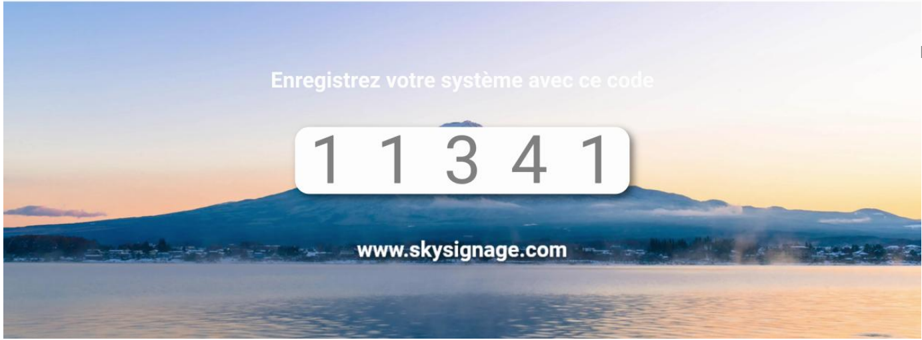
L'application devrait désormais se lancer d'elle-même. Si ce n'est pas le cas, appuyez plusieurs fois sur la touche RETOUR de votre télécommande. Cela forcera l'écran à revenir sur SkySignage.
Après un court chargement, un token à 5 chiffres va s'afficher pour apparairer l'écran à un compte SkySignage. Afin d'étabir cette connexion, nous vous invitons à contacter notre support par téléphone 01.83.62.74.93 ou par mail info@ngine.co en nous communiquant ce code avec les informations suivantes :
- Nom ou mail login du client - compte SkySignage
- Le code à 5 chiffres
- Le nom de l'écran
Changer l'orientation de l'écran
Afficher le menu latéral de SkySignage en appuyant sur la flèche gauche de votre télécommande. Appuyez sur l'onglet Display, un sous-menu s'ouvrira pour choisir l'orientation désirée.
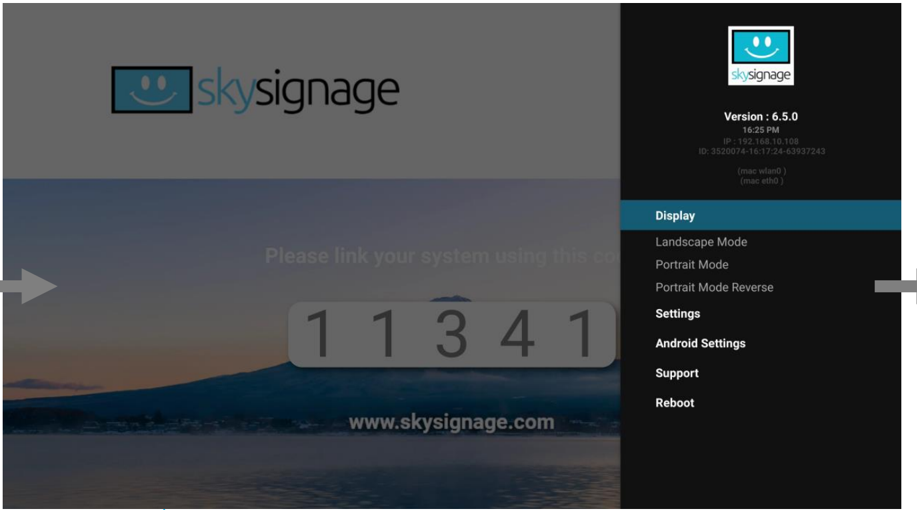
A présent choisissez le mode d'affichage souhaité en appuyant sur entrée
Traduction
Landscape signifie Paysage
Portrait signifie Portrait
Portrait Mode Reverse signifie Portrait renversé
Votre écran va automatiquement redémarrer et l'orientation sera changée.
Accéder aux paramètres Android
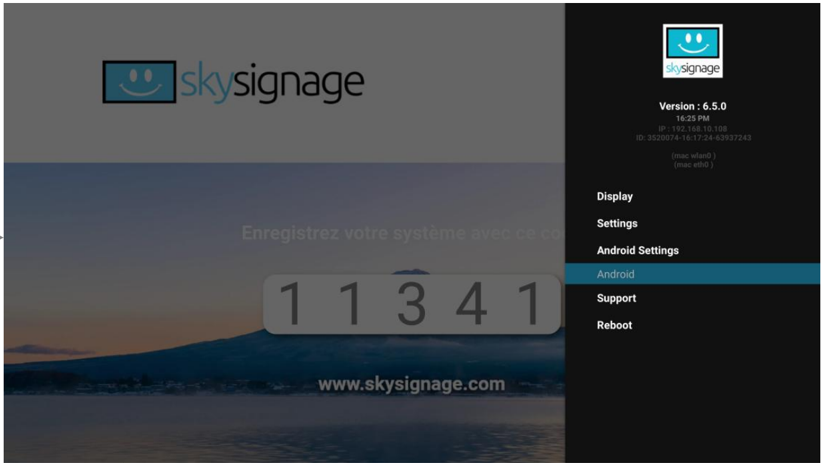
Afficher le menu latéral de SkySignage en appuyant sur la flèche droite de votre télécommande puis choisir Android. Vous avez accès au menu Android pour paramétrer votre écran
Programmation Allumage Extinction
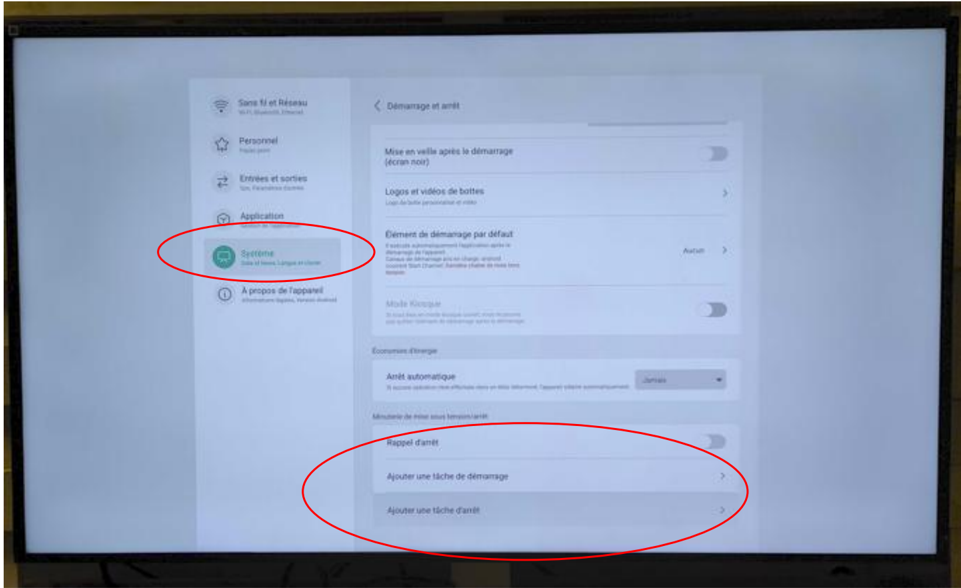
1) Dans les paramètres (roue crantée de la télécommande) et ensuite SYSTEME > AJOUTER UNE TACHE DE DEMARAGE et UNE TACHE D'ARRET (en bas du menu)
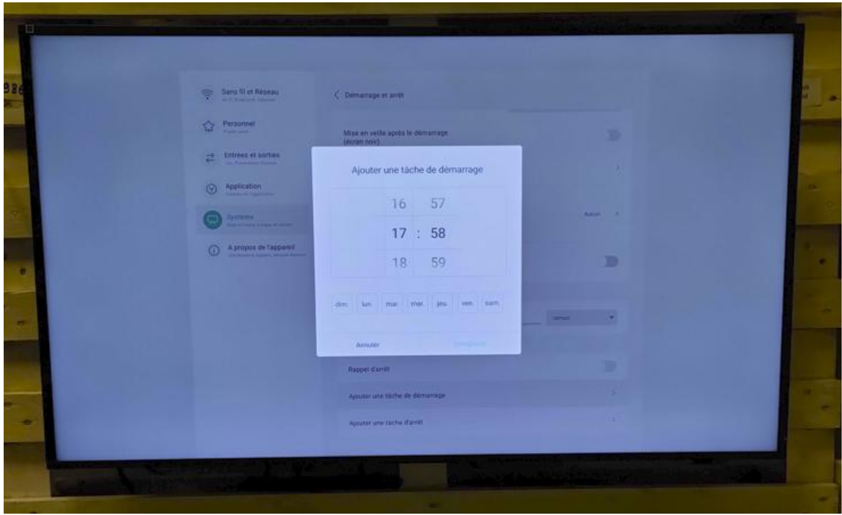
2) Puis saisir Heure et jours de la semaine
Contact
Si vous rencontrez des problèmes lors de l'installation ou pour toute question et / ou remarque, n'hésitez pas à nous contacter : info@ngine.co