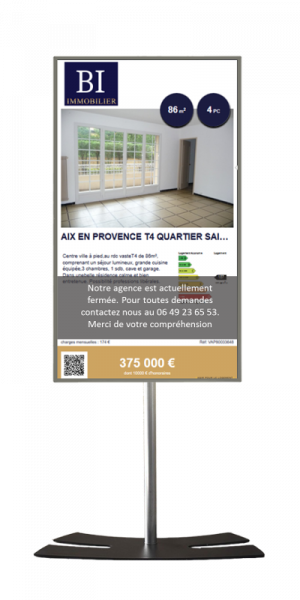
Gestion de vos écrans
Video
Cette vidéo aborde le sujet sur la gestion des écrans (à partir de 1:34) :
- Barre d'escape : Mettre pause à la vidéo
- (Flèche de gauche) : Reculer de 5 secondes
- (Flèche de droite) : Avancer de 5 secondes
- (Flèche du haut) : Monter le volume
- (Flèche du bas) : Baisser le volume
- F : Mettre en plein écran
Suivi des écrans
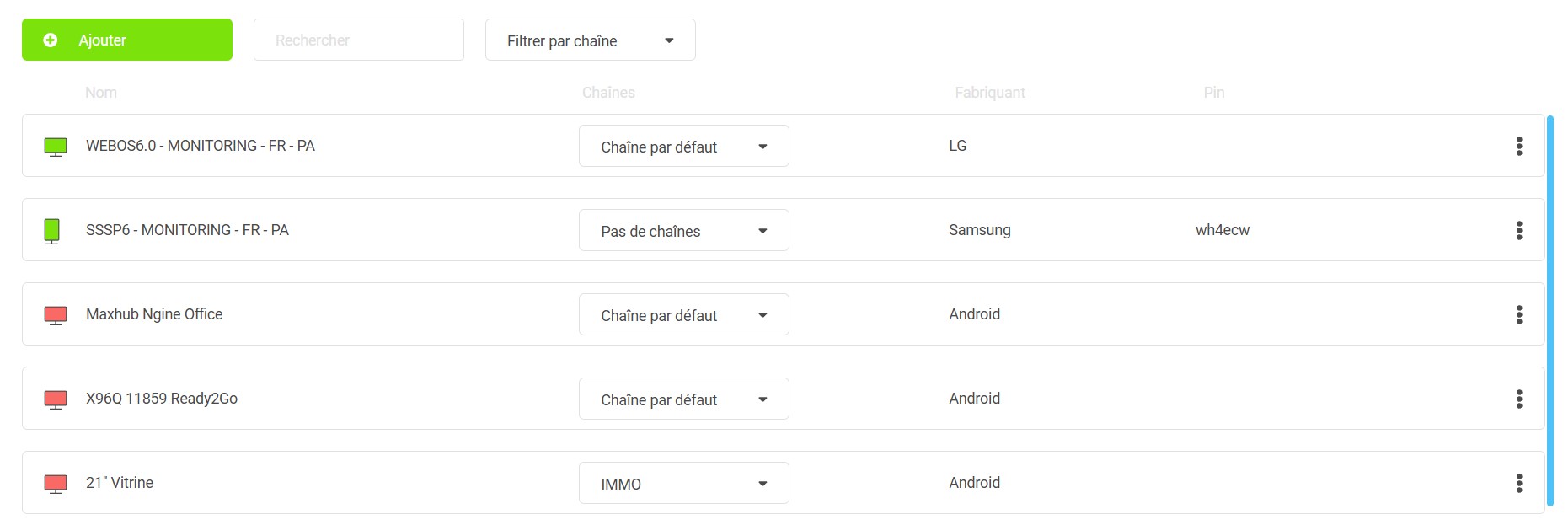
Vous pouvez suivre l'état de vos moniteurs ou de vos players en temps réel depuis l'interface SkySignage, allez sur Compte > Moniteurs
Dans le tableau vous trouverez un indicateur de l'état de vos moniteurs.
Une icône écran vert indique un écran fonctionnant correctement.
Information
Une icône écran rouge indique un écran non visible des serveurs SkySignage pour l'une des raisons suivantes :
- Le moniteur est éteint
- Le moniteur n'est plus connecté à Internet pour des raisons diverses
Dans le cas d'un player, s'il est vert mais que rien ne s'affiche sur l'écran les causes sont généralement :
- L'écran est éteint
- L'écran est défectueux
- Le player n'est plus connecté à l'écran - il faut vérifier le câble HDMI
Actions sur les écrans
Dans le menu accessible en cliquant sur les trois points verticaux à droite du nom de l'écran, vous avez accès à :
- Renommer
- Supprimer
- Envoyer un message
- Changer le PIN

Renommer
Cette fonction vous permet de changer le nom de votre écran afin de mieux l'identifier dans votre parc d'écrans.
Supprimer
Cette fonction vous permet de supprimer l'écran de votre compte. L'écran affichera alors une mire d'accueil avec un code à quatre chiffre afin d'être enregistré sur un autre compte.
Attention !
Votre écran arrêtera instantanément de diffuser votre contenu.
Envoyer un message en temps réel
Le message temps réel permet d’afficher une ligne de texte sur votre écran par dessus votre programmation durant un temps limité. Disponible depuis n’importe quel navigateur web ou mobile à l’aide du code PIN de votre télévision.
Trouver son code PIN
Dans le tableau des écrans vous trouverez une colonne PIN et un code PIN pour chacun de vos écrans.

Si un PIN n'a pas été encore affecté ou si vous voulez réinitialiser le PIN, cliquez sur Changer le PIN. Un PIN sera créé pour l'écran.
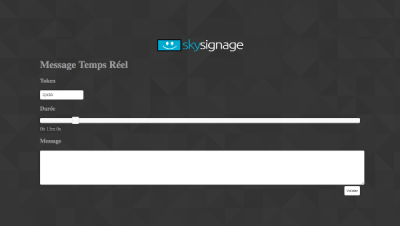
Cliquez sur «Envoyer un message» pour accéder à la page pour envoyer votre message. Un nouvel onglet apparaîtra dans votre navigateur. Il vous reste à saisir le message et sa durée.
Envoyer un message de son mobile
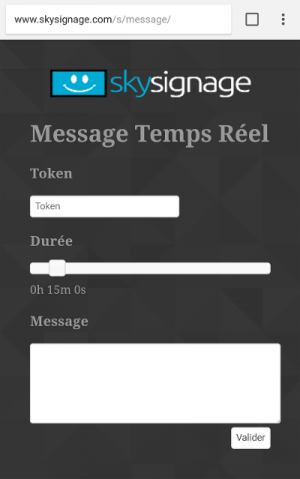
Depuis votre mobile, saisissez dans votre navigateur l'adresse suivante : http://skysignage.com/s/message/
L'écran de message apparaît sur votre mobile. Il vous faut saisir le code PIN de votre écran.
Attention !
Le code PIN protège votre écran de tout message externe. Ne le communiquez pas.
Résultat
Le message en temps réel s’affiche en bas de l’écran par dessus la séquence en cours de diffusion sur un fond blanc transparent.