Installation et Configuration de SkySignage
Ce document décrit la procédure à suivre afin d'installer l'application SkySignage sur un moniteur Iiyama sous Android.
Installation
Prérequis
Avant de procéder à l'installation, il faut préparer le support d'installation grâce à une Clé USB.
1) Télécharger l'application SkySignage pour android via ce lien: https://www.skysignage.com/android
2) Placer dans un espace de stockage clé USB ou disque dur l'application -> SkySignage.apk
3) Insérer la clé usb dans le moniteur.
Procédure
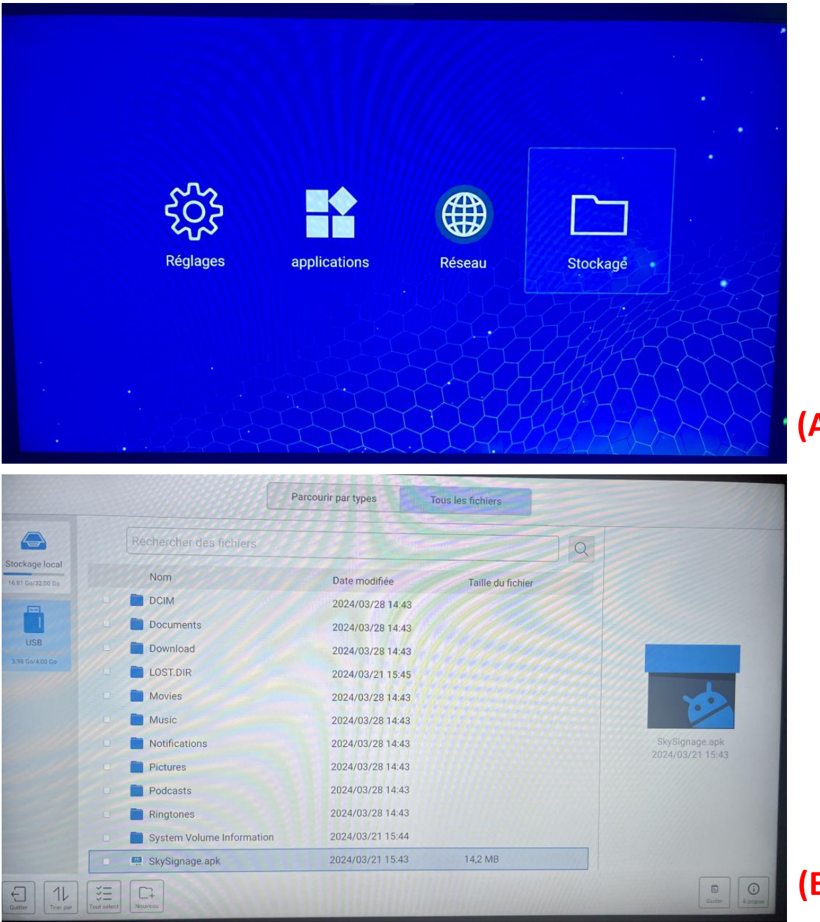
Référez-vous aux deux captures ci-dessous (A et B) pour les différentes étapes afin de configurer le moniteur (première configuration et allumage)
1) Choisir la langue
2) Configurer le réseau
3) Ignorer Multimédia et autres
4) Avec la télécommande: HOME + Configuration1 > Android Launcher pour accéder au menu (A)
5) Aller dans Stockage (B)
6) Insérer la clé USB si ce n'est pas encore fait
7) Aller dans USB
8) Installez l'application en cliquant dessus.
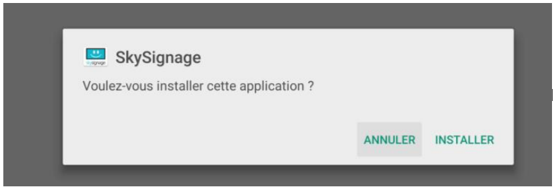
Une fois installé un token s'affichera pour raccorder l'écran au compte du client.
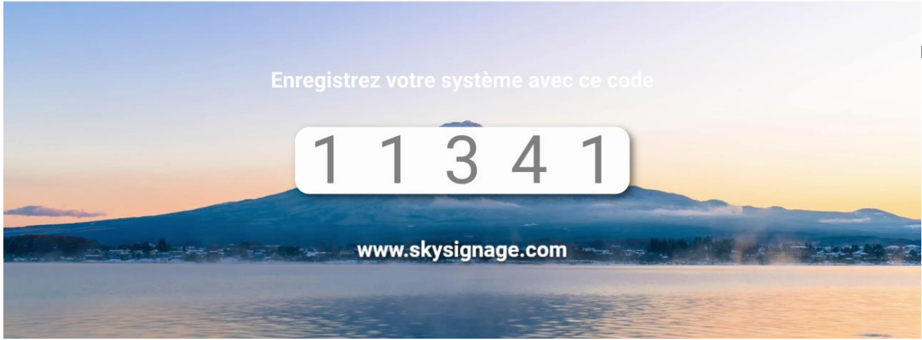
Après un court chargement, un token à 5 chiffres va s'afficher pour apparairer l'écran à un compte SkySignage. Afin d'étabir cette connexion, nous vous invitons à contacter notre support par téléphone 01.83.62.74.93 ou par mail info@ngine.co en nous communiquant ce code avec les informations suivantes :
- Nom ou mail login du client - compte SkySignage
- Le code à 5 chiffres
- Le nom de l'écran
Changer l'orientation de l'écran
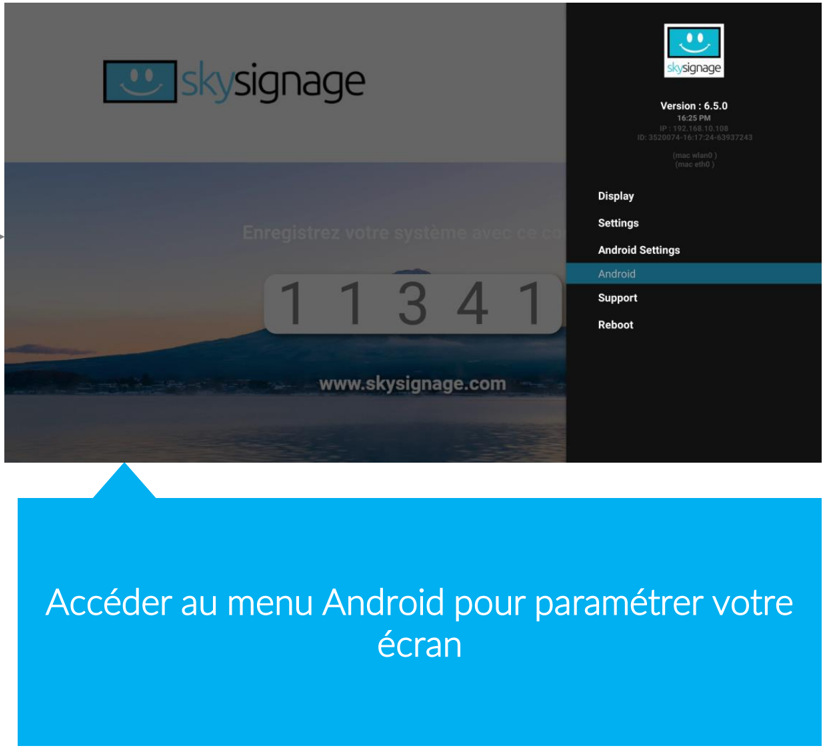
Afficher le menu latéral de SkySignage en appuyant sur la flèche gauche de votre télécommande. Appuyez sur l'onglet Display, un sous-menu s'ouvrira pour choisir l'orientation désirée.
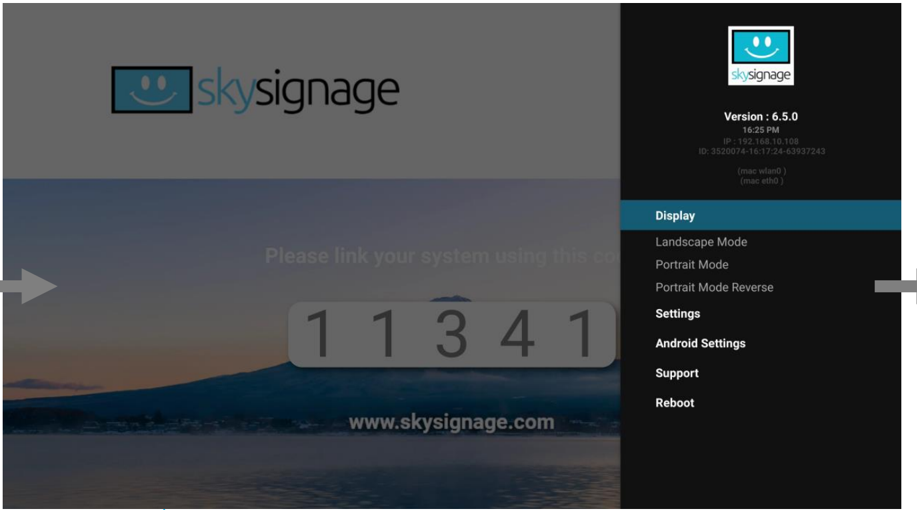
A présent choisissez le mode d'affichage souhaité en appuyant sur entrée
Traduction
Landscape signifie Paysage
Portrait signifie Portrait
Portrait Mode Reverse signifie Portrait renversé
Votre écran va automatiquement redémarrer et l'orientation sera changée.
Configuration des permissions
Etapes à suivre pour configurer les permissions du moniteur et assurez le bon fonctionnement de l'application.
1) Appuyer sur la flèche de gauche de votre télécommande puis sélectionner Android Settings > Android
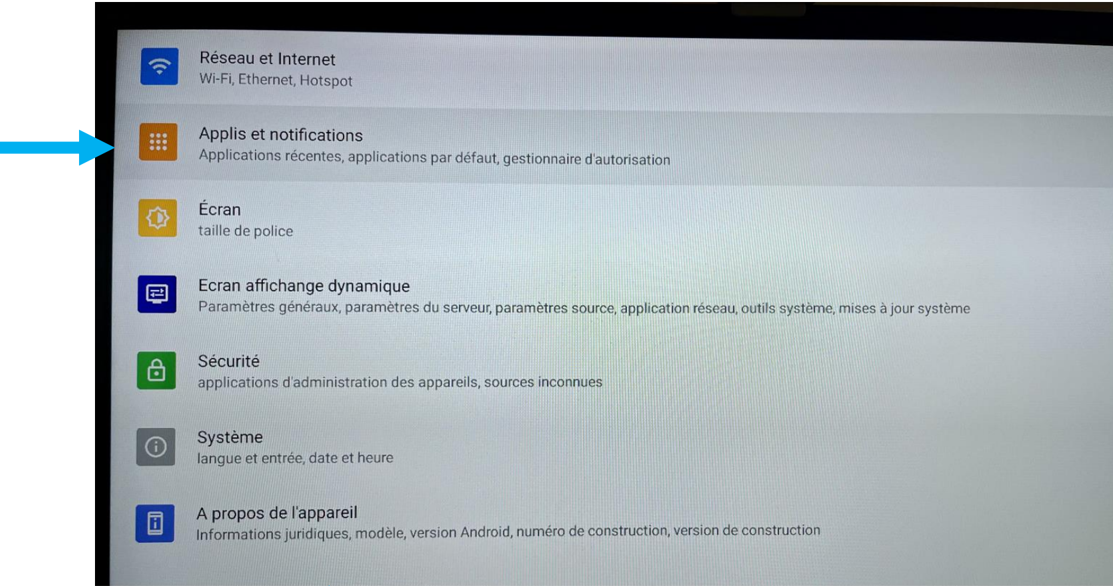
2) Aller dans « Applis et notifications » Et cliquez l'application SkySignage
3) Cette partie est importante. Cliquer sur Autorisations et Autoriser les Fichiers et contenus multimédias
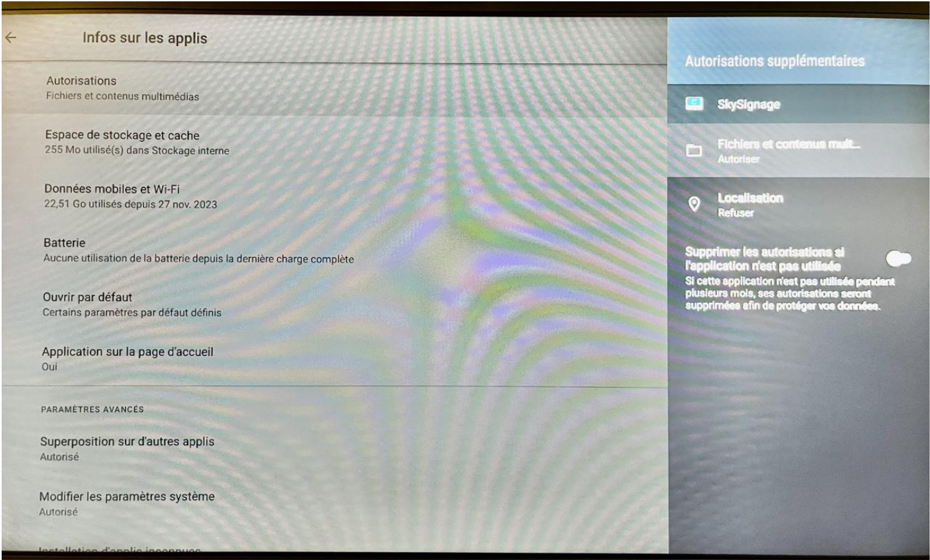
Définissez bien l'application SkySignage comme Application sur la page d'accueil : OUI
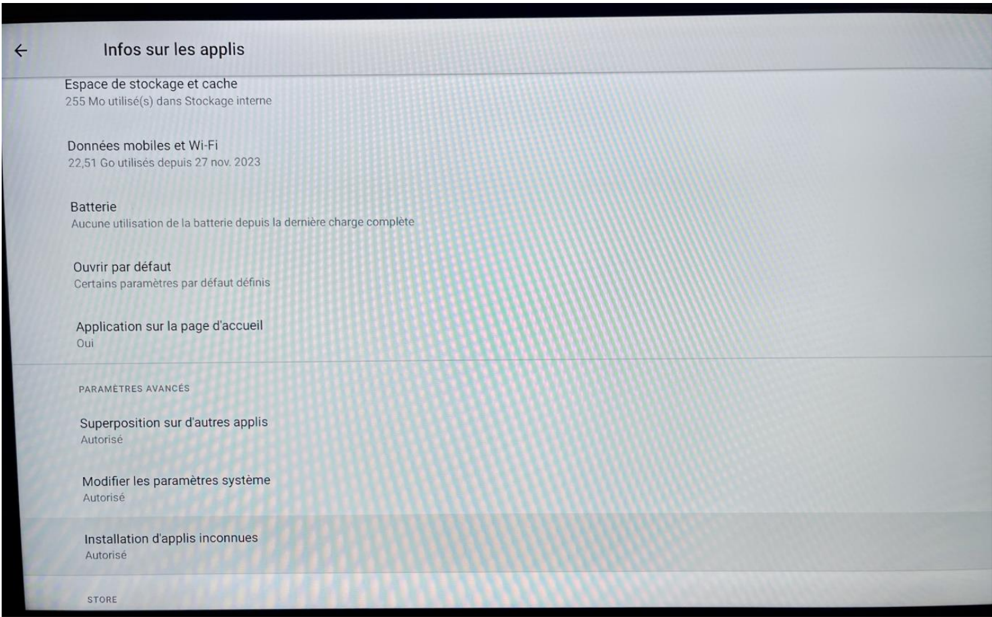
Descendez un peu plus bas dans les paramètres avancés et veiller à bien vérifier à ce que l'ensemble des permissions suivantes soient sur Autorisé :
- Superposition sur d'autres applis
- Modifier les paramètres système
- Installation d'applis inconnues
Définir SkySignage comme source principale au démarrage
Pour s'assurer que SkySignage démarre toujours en premier plan lors de l'allumage de l'écran, suivez ces instructions :
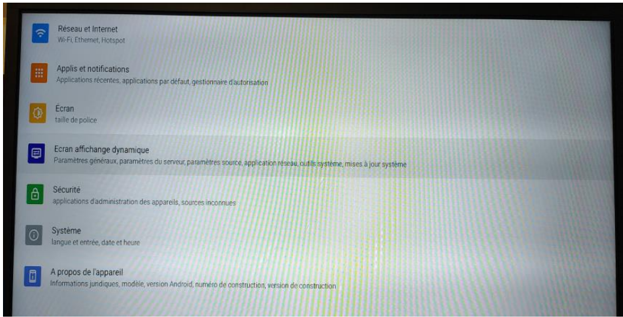
1) Rendez-vous dans les paramètres Android ( Flèche de gauche > Android > Android Settings )
2) Allez sur Ecran affichage dynamique
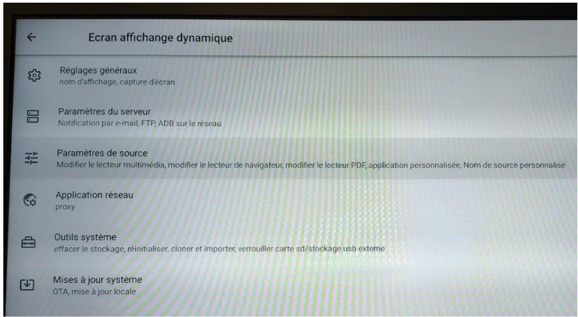
3) Puis sur Paramètres de source
4) Sélectionnez SkySignage dans Application personnalisée
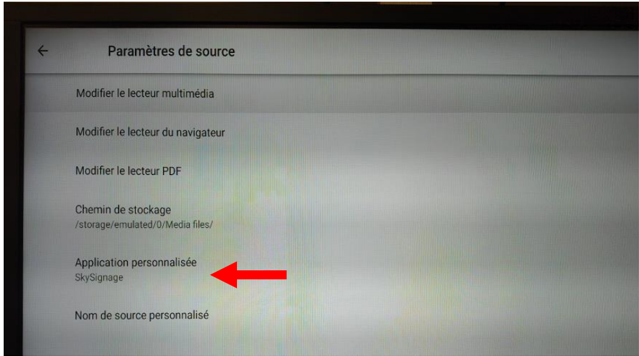
Sélectionnez SkySignage dans Application personnalisée
Appuyez plusieurs fois sur le bouton retour ( ⮌ ) de votre télécommande pour revenir à SkySignage
Contact
Si vous rencontrez des problèmes lors de l'installation ou pour toute question et / ou remarque, n'hésitez pas à nous contacter : info@ngine.co