Créer un contenu
Video
- Barre d'escape : Mettre pause à la vidéo
- (Flèche de gauche) : Reculer de 5 secondes
- (Flèche de droite) : Avancer de 5 secondes
- (Flèche du haut) : Monter le volume
- (Flèche du bas) : Baisser le volume
- F : Mettre en plein écran
Depuis Nouvelle Séquence
Créer à partir du bouton Nouvelle Séquence
Si vous souhaitez créer une nouvelle séquence vierge, cliquez sur le bouton Nouvelle Séquence présente juste au-dessus de vos séquences pré-existantes.
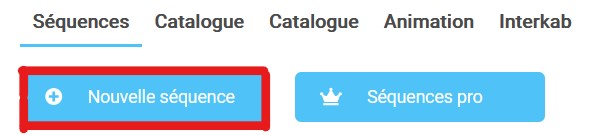
Pour la suite, consultez l'étape 1 : Créer un modèle
Créer à partir d'une séquence existante
Dans l'écran Programmer cliquez sur le bouton avec les trois points verticaux de la séquence que vous souhaitez dupliquer.
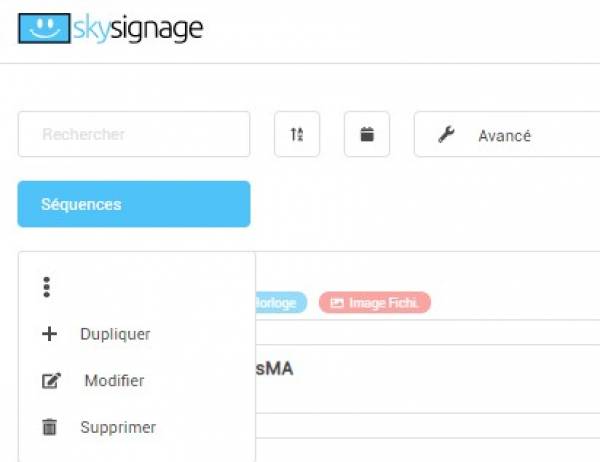
Un menu apparaît, cliquez alors sur Dupliquer dans ce menu.
Vous arrivez sur l'écran Etape 2 - Remplir le contenu.
Il vous suffit de sélectionner le composant que vous voulez modifier. Effacer son contenu avec la corbeille et saisir le nouveau contenu en cliquant sur Ajouter dans le rectangle Sources.
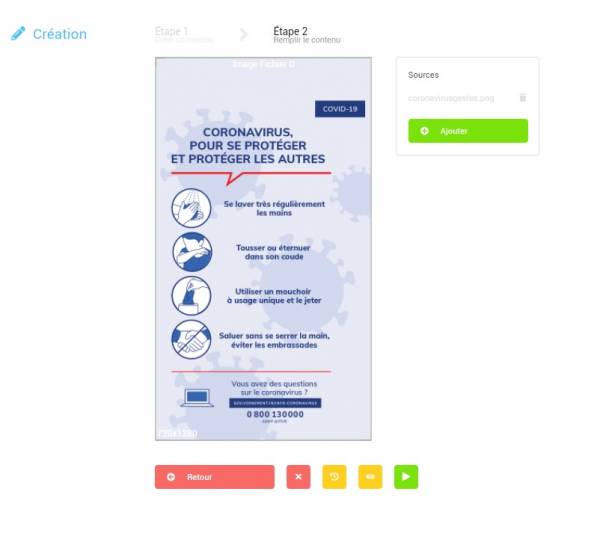
Cliquez sur le bouton vert en bas à droite Sauvegarder et continuer
Donnez lui un nouveau nom.
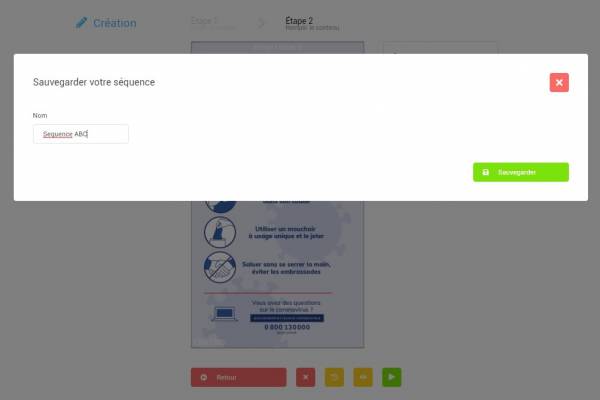
La nouvelle séquence sera enregistrée dans vos séquences.
Créer à partir d'un modèle
Vous pouvez également créer une séquence à partir d'un modèle en cliquant sur le bouton modèle
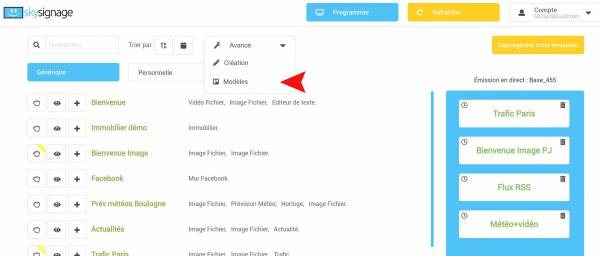
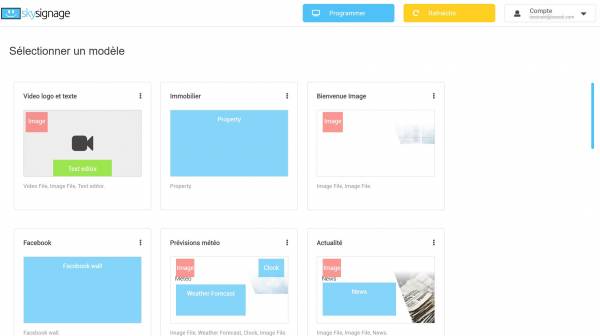
Il vous suffit de choisir le modèle que vous voulez utiliser dans la liste :
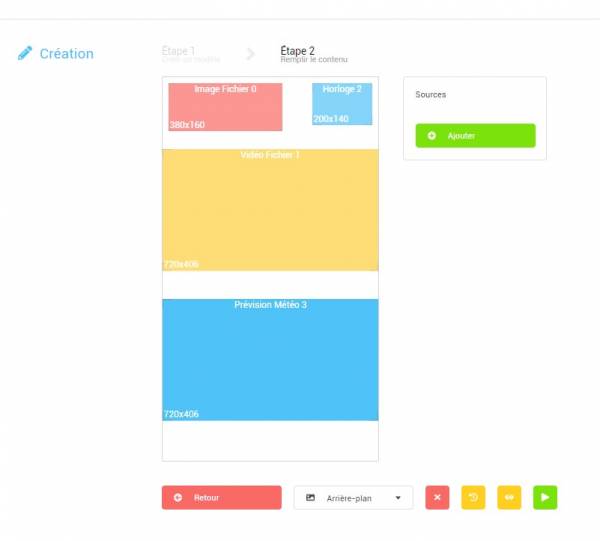
Il faut ensuite enrichir les différentes zones d'un contenu en les sélectionnant puis en cliquant sur Ajouter dans le rectangle Sources à droite.
Chargement du contenu
Vous avez deux options de chargement, soit à partir d'un fichier provenant de votre ordinateur ou soit à partir d'un fichier déjà enregistré dans votre compte
Chargement à partir d'un fichier
Cliquer sur Ajouter dans le rectangle Sources. Une fenêtre va s'afficher avec tous les contenus du même type que l'objet que vous avez déjà chargés dans SkySignage.
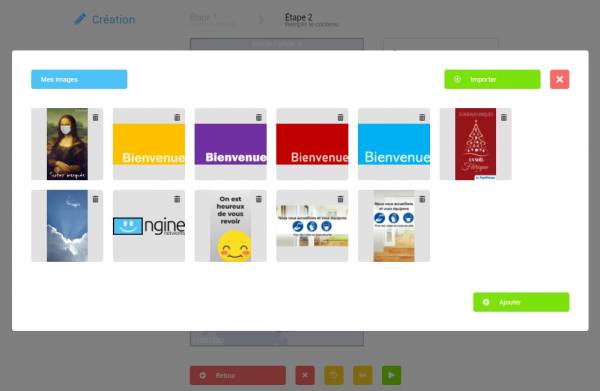
Sélectionnez le contenu que vous souhaitez afficher.
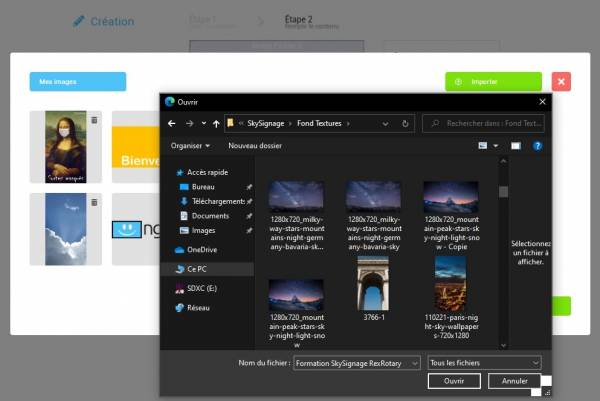
Si votre contenu n'a pas été téléchargé dans SkySignage, cliquez sur le bouton vert en haut à droite Importer. Vous aurez accès alors à l'explorateur de fichier de votre ordinateur pour importer le contenu que vous souhaitez.
Attention !
Vous ne pourrez importer que des fichiers du même type que l'objet sélectionné. Si votre composant est une image vous ne pourrez importer que des fichiers images de type JPEG ou PNG. Si c'est un objet vidéo, vous ne pourrez importer que des fichiers MP4.
Créer un modèle
Un mode création est proposé afin de construire ses propres modèles. C’est un outil simple et et ludique. Cependant, il est important d’avoir des notions de graphiste pour réaliser des séquences visuellement qualitatives.
Accéder au mode création
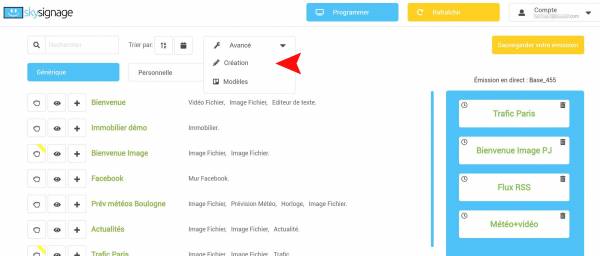
Vous pouvez accéder à ce mode par le menu avancé :
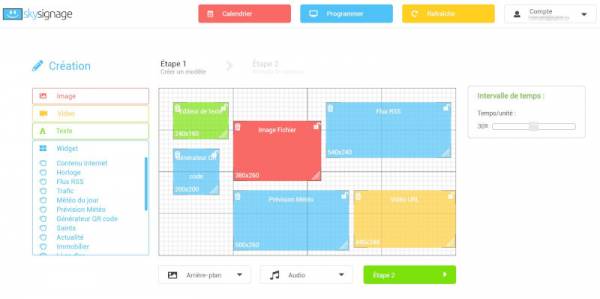
Vous arrivez sur l'écran de création suivant sur lequel vous pouvez positionner les objets disponibles sur la gauche :
Pour la suite, consultez l'étape 1 : Créer un modèle
Etape 1 : Créer un modèle
Contrairement à Séquences Pro, cette fonctionnalité vous demande de positionner les différents modules (à gauche de votre écran) sur la grille qui s'affiche au milieu de votre écran. Très pratique si vous souhaitez réaliser un affichage spécifique avec différentes types d'informations.
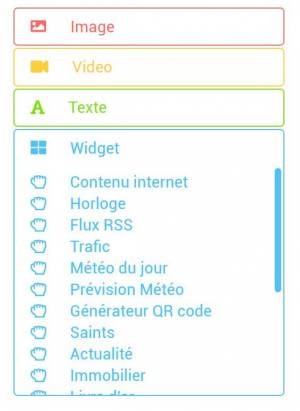
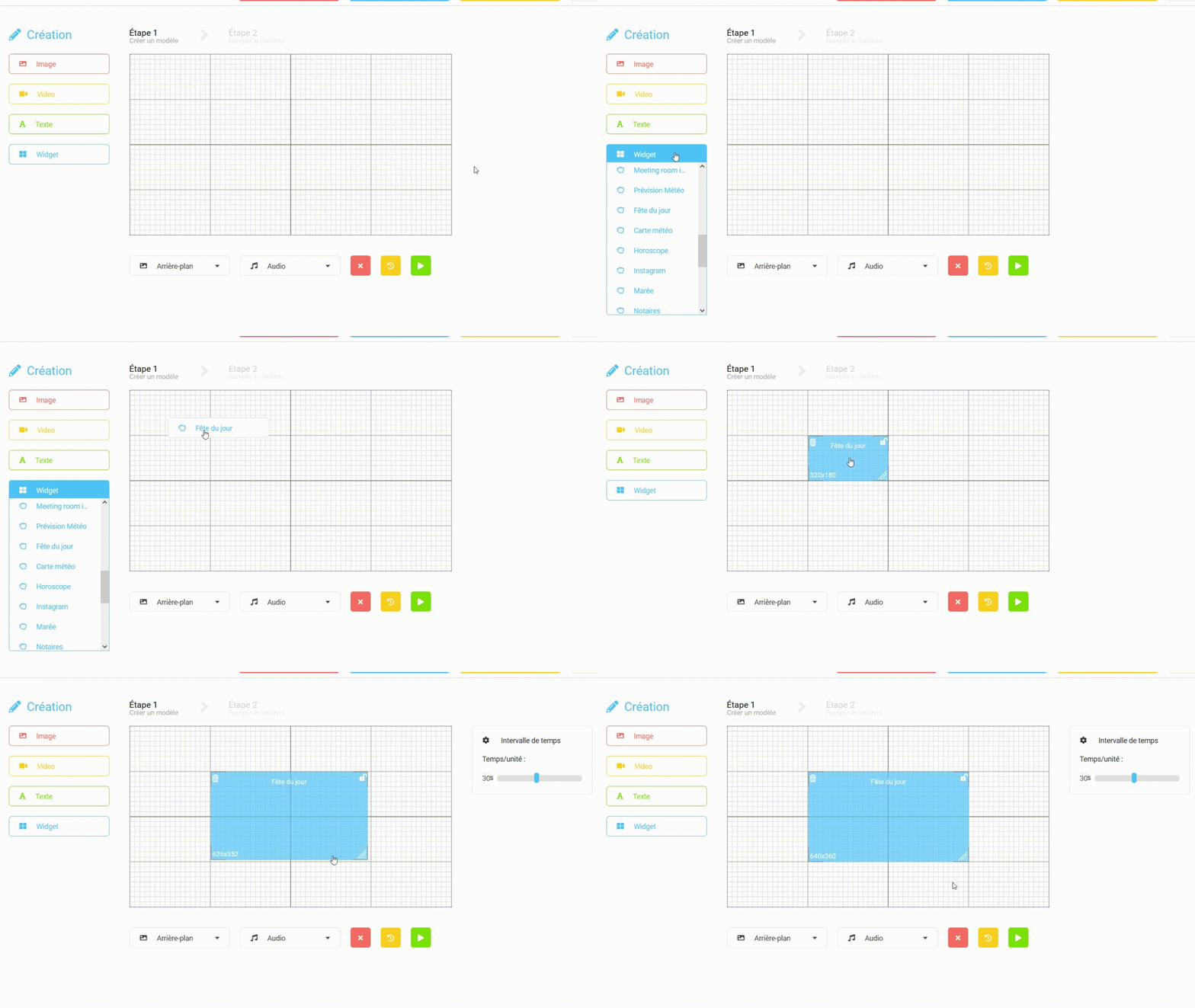
Il suffit simplement de cliquer sur l'élément qui vous intéresse et de glisser ce dernier sur la grille. Libre à vous de le positioner où bon vous semble en restant appuyer sur la zone colorée.
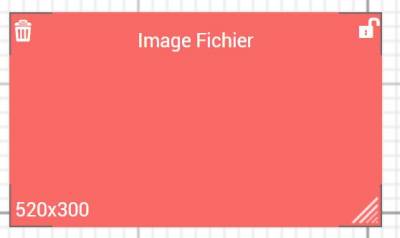
Vous pouvez redimensionner l'objet en mettant votre souris sur le triangle dans bord inférieur droit.
La Corbeille dans le coin supérieur gauche permet de supprimer l'objet.
Voici à quoi l'action ressemble :
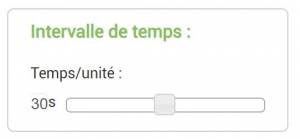
Lorsque l'objet est sélectionné un rectangle Intervalle de temps apparaît à droite de la zone de création.
Le curseur permet de régler le temps d'apparition des éléments de cette zone. Le temps de base est de 30 secondes.
Exemples :
- Temps de 7 secondes et 1 image – Vous donnera un diaporama en boucle de 7 sec pour voir une image
- Temps de 7 secondes et 4 images – Vous affichera un diaporama en boucle de 28 sec pour voir 4 images
Le choix de l’arrière plan
Cliquez sur le bouton
Et choisissez parmi la liste l'élément que vous souhaitez :
- couleur,
- fichier image,
- fichier video
- etc.
Choisissez le temps d’apparition de chaque élément d'arrière plan. Ce réglage contrôle le délai d’apparition du fond lors de multiples chargements.
Par exemple : 20 sec le fond 1 – 20 sec le fond 2 – 20 sec le fond 3 – etc…
Si vous souhaitez laissez libre le fond afin de pouvoir le modifier par la suite, n’ajoutez rien.
Si vous souhaitez bloquer le fond pour votre modèle, effectuez la même méthode puis cliquez sur le bouton vert Ajouter pour charger du contenu.
Attention
Dans ce second cas , il sera impossible de modifier le fond lors du remplissage de contenu
Sauvegarder le modèle
Après la mise en place, cliquez sur le bouton bleu Suivant puis sauvegarder votre modèle avec un nom. Enrichissez avec des balises qui vous permettrons de retrouver votre modèle facilement avec une recherche.
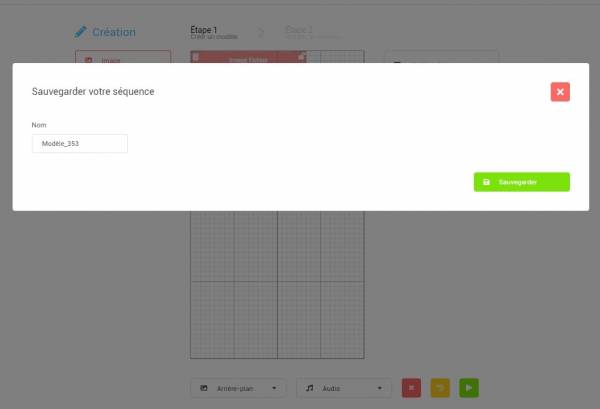
Conseil
Nommer le de manière non équivoque afin de le retrouver facilement dans votre espace modèle
Etape 2 : Remplir le Contenu
L'étape 2 consiste à définir le contenu de chaque élément positionner sur la grille en fonction de ce type. De ce fait, les informations à renseignées peuvent varier. Pour commencer, sélectionner simplement la case colorée que vous souhaitez modifier. La case Sources apparaitra. Cliquez dessus, et renseignez y les données en rapport avec le type de donnée de votre élément (image, texte, widget, etc...)
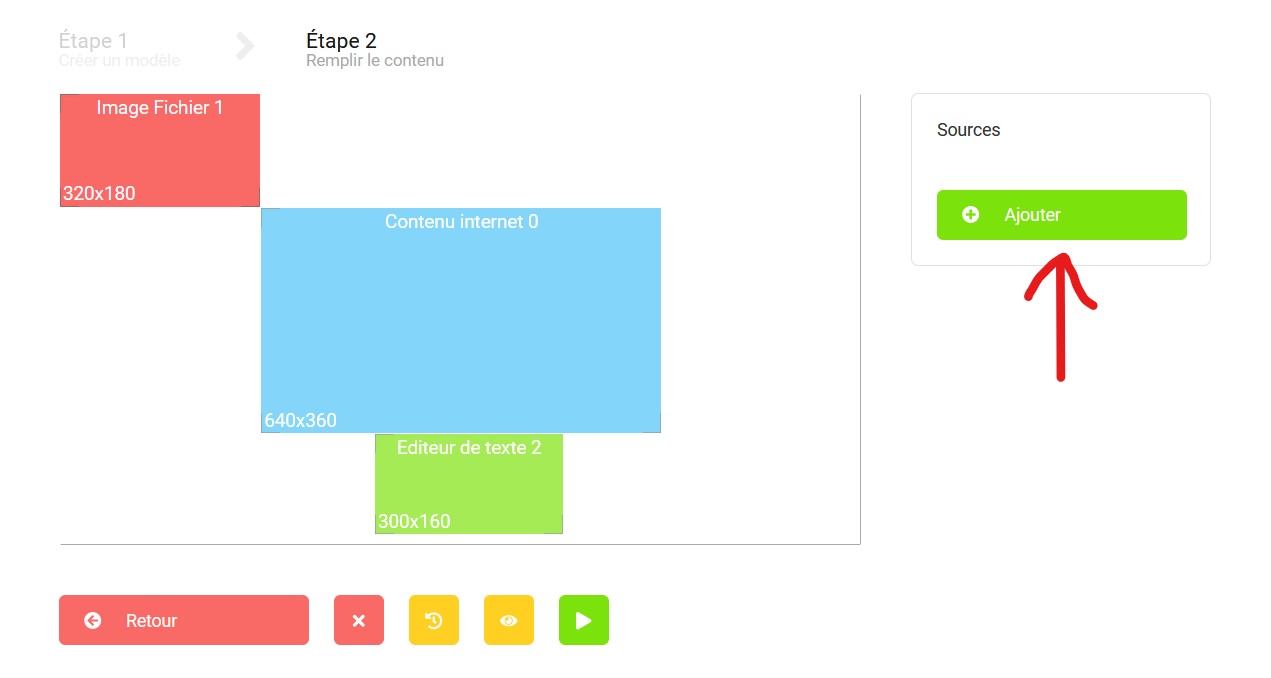
Concernant les éléments images et vidéos, vous serez accueilli par votre biblothéque, mettant en avant les médias que vous avez utilisés auparavant au sein d'une séquence SkySignage. Si vous souhaitez importer une nouvelle image, cliquer sur le bouton vert importer en haut à droite. Une boite de dialogue s'ouvrira vous permettant de sélectionner votre fichier. Une fois que l'importation de cette dernière est terminée, cliquer dessus pour la désigner comme image souhaitée.
Utiliser un Widget
L'utilisation des widgets au sein d'une séquence est un jeu d'enfant. Sélectionner la zone colorée correspondant à votre Widget puis cliquer sur le bouton vert Ajouter (dans le bloc sources). Configurer les options comme bon vous semble et cliquer sur le bouton vert Charger.
Conseil
Vous pouvez connaitre le fonctionnement des Widgets disponibles, sur cet article : Widgets et éléments dynamiques
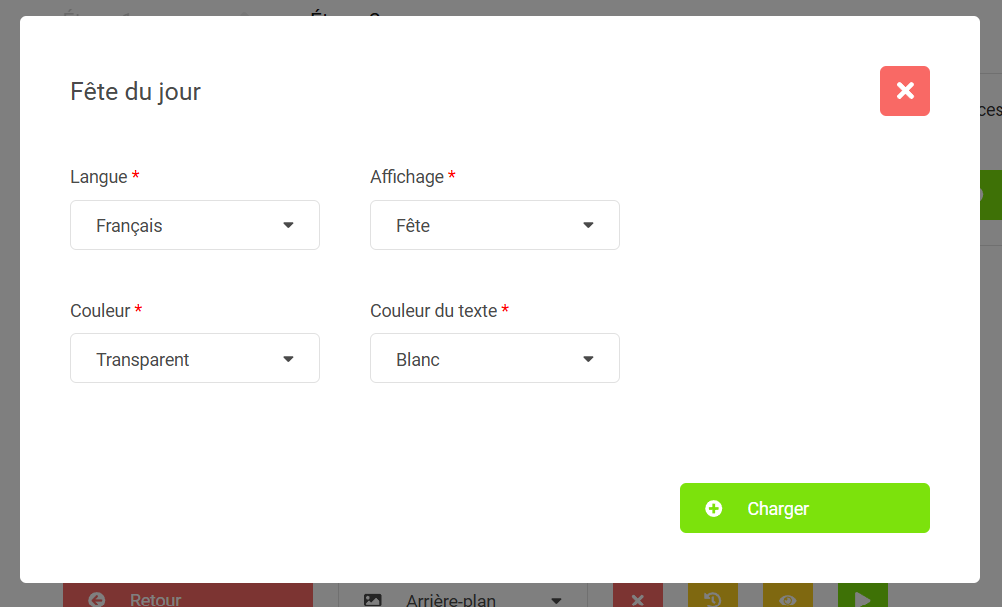
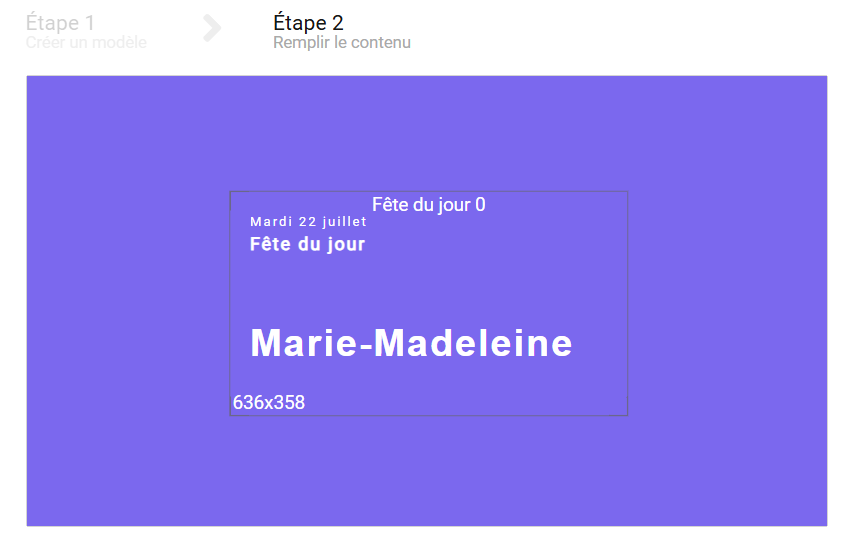
Votre configuration doit maintenant apparaitre en prévisualisation (dans notre cas, la fête du jour)
Sauvegarder la séquence finale
Une fois tous vos éléments configurés, il ne vous reste plus qu'à sauvegarder votre séquence. Cliquer sur le petit bouton vert Sauvegarder en bas.

Conseil
Même si vous pouvez prévisualiser votre séquence dans le menu de programmation, vous pouvez également le faire grâce à l'icone d'oeil en jaune juste à côté pour avoir un aperçu de votre séquence en condition réele.
Enfin, après avoir été redirigé vers la prochaine page, vous n'avez plus qu'à cliquer sur le bouton vert Terminer. Vous pouvez désormais retrouver votre séquence dans la liste des séquences du menu programmation (par défaut, les plus récentes sont tout en bas de la liste).